Naast het rooster, waarin je je diensten van tevoren plant, vormt het urenregistratie-systeem de kern van Shiftbase om bij te houden wat de daadwerkelijk gewerkte uren zijn. In het menu Urenregistratie vind je de gewerkte uren van je medewerkers. Uiteindelijk dient de urenregistratie om de geregistreerde uren goed te keuren en uiteindelijk een loonrapport op te stellen.
Inhoud
Urenregistratie & instellingen
Urenregistratie instellingen
Shiftbase biedt je meerdere manieren om gewerkte uren te registreren. Over het algemeen kunnen we elke methode indelen als handmatige registratie of in- en uitklokken. In dit artikel behandelen we de Urenregistratie en hoe je gewerkte uren handmatig kunt toevoegen en bewerken. Als je met in- en uitklokken wilt werken, kun je dit artikel bekijken voor meer informatie.
Aanvullende instellingen voor de urenregistratie worden beheerd via Instellingen > Urenregistratie > Algemeen.
Hier kun je Toeslagen, Maaltijdregistratie en Kilometerregistratie inschakelen. Daarnaast kun je Rooster kopiëren naar urenregistratie inschakelen, wat tijd bespaart door de start- en eindtijd van een dienst automatisch in te vullen in de urenregistratie! Als de gewerkte uren in de meeste gevallen overeenkomen met het rooster, is het handig om deze instelling aan te zetten.
💡 Tip: Als je zelfwerktijden wilt registreren, moet je de instelling ‘Kopieer rooster naar urenregistratie’ uitschakelen in de Instellingen > Urenregistratie
Gewerkte uren toevoegen
In Shiftbase zijn er meerdere plekken waar je gewerkte uren kunt toevoegen.
-
Urenregistratie
Om gewerkte uren via de urenregistratie te registreren, ga je naar het tabblad Urenregistratie bovenin en klik je rechtsboven op de knop + Gewerkte uren, of ga je naar de afdeling in de urenregistratie en klik je in de header op + Gewerkte uren toevoegen.

-
Medewerkersprofiel:
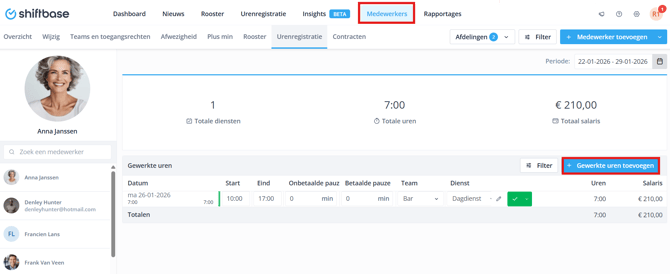
Wanneer je alleen de uren van een specifieke medewerker wilt zien en toevoegen, kun je dit doen door naar het medewerkersprofiel te gaan. Klik de gewenste medewerker aan bij de tab medewerkers en klik daarna op urenregistratie. Hier zie je alleen de gewerkte uren van deze specifieke medewerkers.
-
Mobiele app:
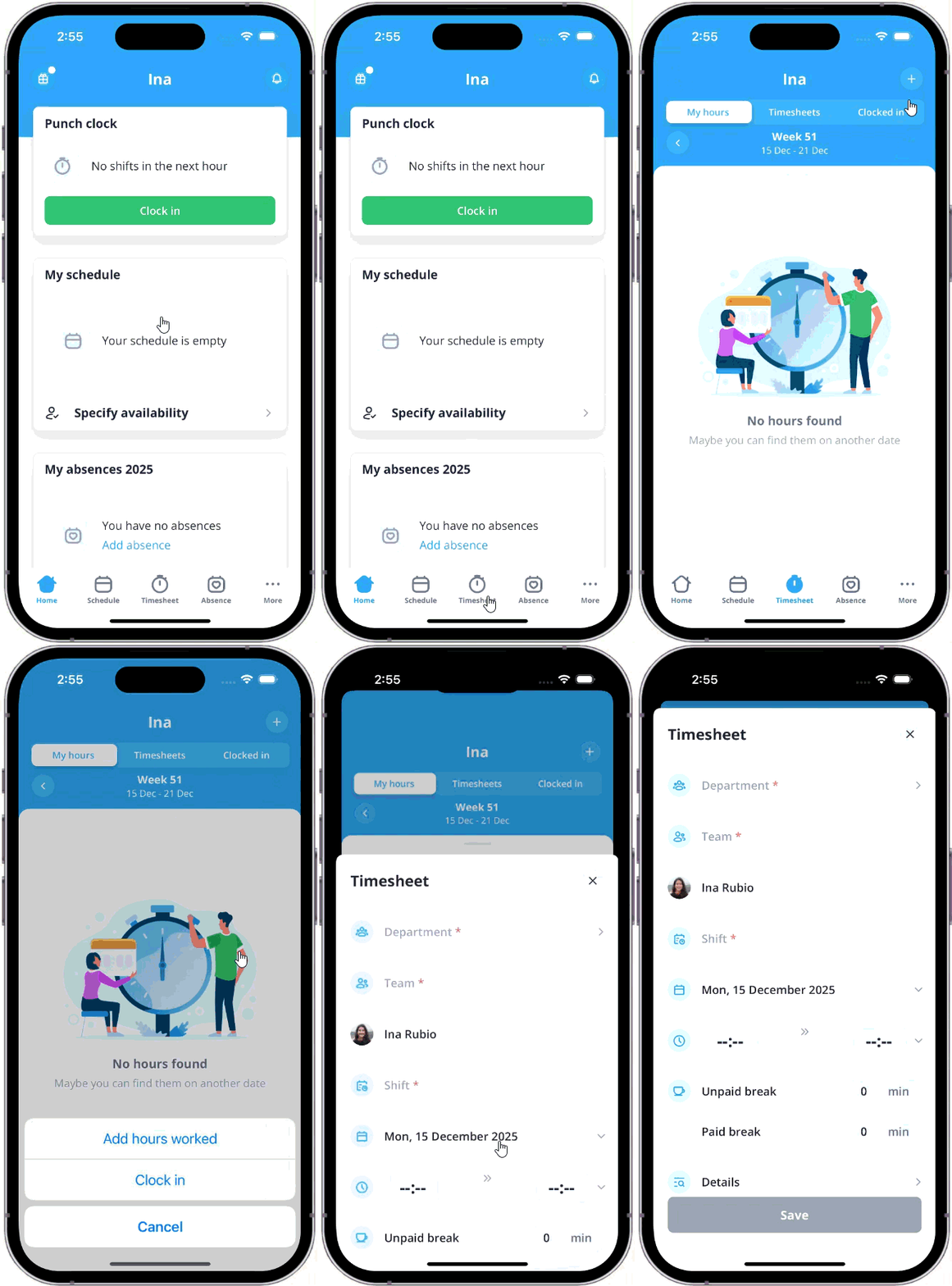
Wanneer je op afstand werkt, kun je gewerkte uren toevoegen via de mobiele app. Ga naar het onderste menu en klik op urenregistratie. Klik daarna op + om de uren toe te voegen.
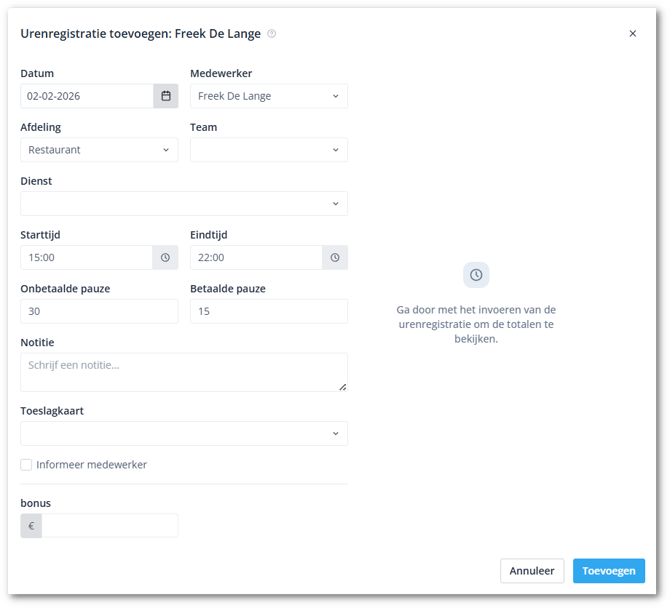
Bij alle bovenstaande methoden krijg je een formulier te zien dat je moet invullen voor je medewerker. Hieronder lichten we elk veld toe.
-
Datum: De datum waarop de dienst heeft plaatsgevonden.
-
Medewerker: De medewerker(s) waarvoor de uren worden geregistreerd.
-
Afdeling: De afdeling waarin de dienst heeft plaatsgevonden.
-
Team: Het team waarin de dienst heeft plaatsgevonden.
-
Dienst: Het gewenste type dienst.
-
Starttijd & Eindtijd: De werktijden van de dienst.
-
Onbetaalde pauze: Duur van de pauze in minuten. De onbetaalde pauze telt niet mee als gewerkte uren.
-
Betaalde pauze: Duur van een betaalde pauze in minuten.
-
Maaltijden: Vul het aantal genuttigde maaltijden tijdens deze dienst in.
-
Kilometers: Vul de afgelegde afstand in.
-
Notitie/Details: Eventuele omschrijving van de dienst.
-
Toeslagenkaart Optioneel kun je een andere toeslagenkaart selecteren dan die in het contracttype van de medewerker.
-
Medewerker informeren: Selecteer deze optie om de medewerker een melding te sturen over de toegevoegde urenstaat.
-
Vrije velden: Als je extra gegevens nodig hebt binnen een dienst, kun je een vrije velden instellen.
Navigatie urenregistratie
In het overzicht van de urenregistratie kun je selecteren en filteren wat je wilt zien. Aan de linkerkant kies je of je de urenstaat per dag, week of maand wilt bekijken, afhankelijk van de datumselector in het midden van de navigatie.

Met behulp van de Filter kun je extra velden en kolommen toevoegen om de registratie aan te passen.
Urenstaatfilters
-
Roosters tonen: Alle ingeplande diensten in het rooster worden ook weergegeven in de urenstaat.
-
Afwezigheid tonen: Alle afwezigheden worden in het overzicht getoond.
-
Alle medewerkers tonen: Toont alle medewerkers, inclusief medewerkers zonder geregistreerde uren.
Status
Geeft aan welke statussen van registraties je wilt zien in het tijdregistratie-overzicht.
-
Goedgekeurd: Alle geregistreerde uren die zijn goedgekeurd door een manager.
-
In behandeling: Alle geregistreerde uren die nog niet zijn goedgekeurd of afgewezen.
-
Afgekeurd: Alle geregistreerde uren die zijn afgekeurd
Type
-
Overig: Alle uren die zijn geregistreerd anders dan via inklokken.
-
Momenteel ingeklokt: Toont alle medewerkers die op dit moment zijn ingeklokt.
-
Ingeklokte uren: Alle geregistreerde inklokuren worden in het overzicht weergegeven.
Conflicten
Door Alleen conflicten tonen aan te vinken, worden alleen uren met conflicten weergegeven. Voorbeelden hiervan zijn dubbele diensten op één dag of overlappende afwezigheid en urenregistratie.
Als deze filter actief is, zie je uitsluitend conflicten en geen registraties zonder conflict.
Vrije velden
Alle Vrije velden in de urenstaat kunnen naar wens worden weergegeven in het urenoverzicht.
Gewerkte uren bewerken
Om een specifieke registratie te bewerken, kun je op het potlood-icoon klikken. Dezelfde velden als beschreven bij Gewerkte uren toevoegen worden beschikbaar om te wijzigen.
💡 Tip: Het kan zijn dat een manager, HR afdeling of eigenaar van het bedrijf de uren gaat gebruiken voor de payroll. Het zou verwarrend zijn als de uren na dit moment alsnog gewijzigd kunnen worden. Daarom kun je gebruik maken van het openen en sluiten van de uren registratie. Op die manier voorkom je dat er na een bepaalde datum uren gewijzigd kunnen worden.
Gewerkte uren goedkeuren
Als de urenregistratie correct is, kun je de gewerkte uren goedkeuren. Dit doe je door de status te wijzigen van onbeslist naar Goedgekeurd.
💡 Tip: Urenregistraties kunnen niet worden verwijderd. In plaats daarvan kun je een registratie afkeuren. Als je afgekeurde registraties niet wilt zien, kun je Filter > afgekeurd uitschakelen.
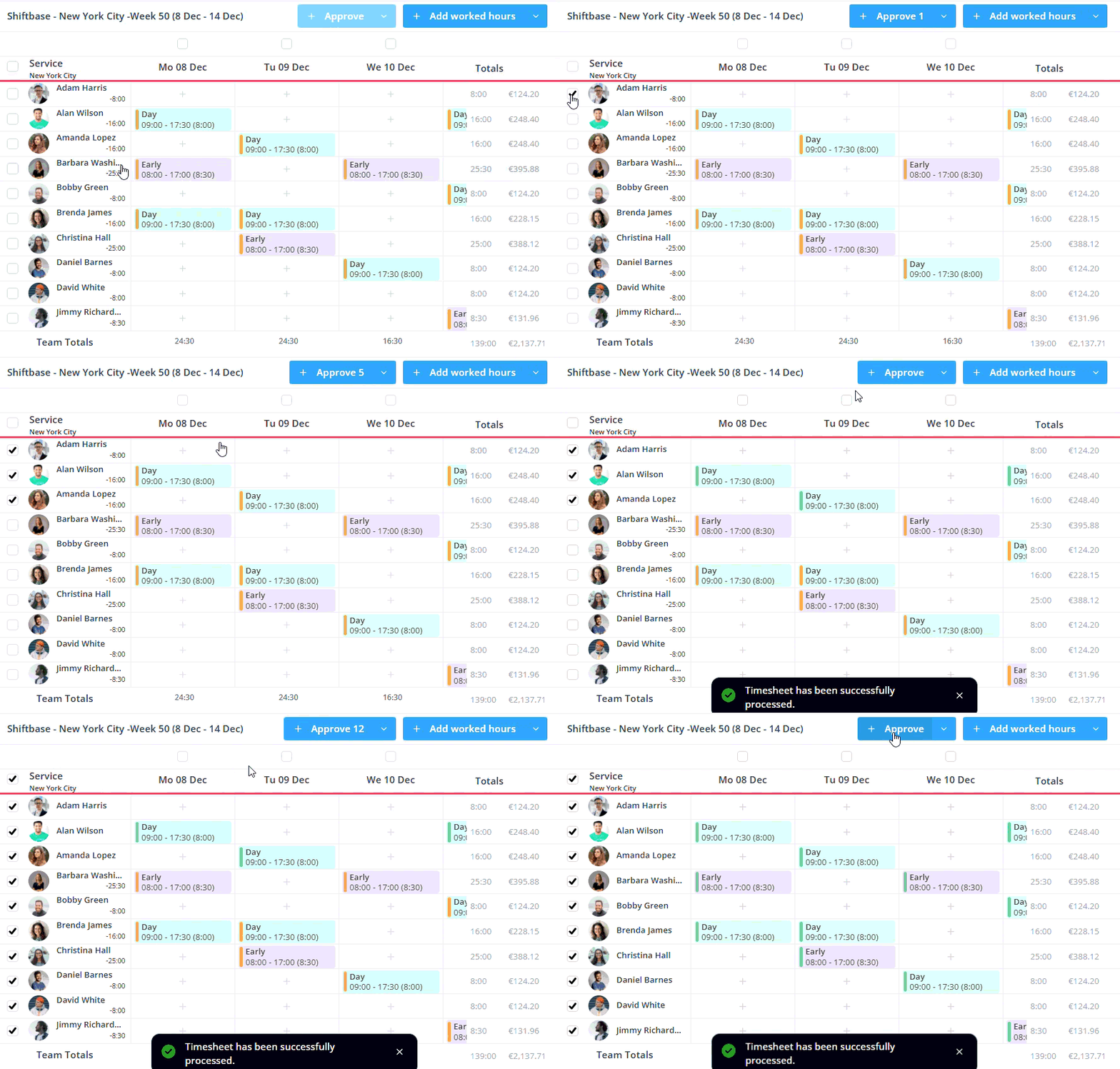
In plaats van de uren één voor één goed te keuren, kun je de knop + Goedkeuren gebruiken om alle registraties in de huidige weergave goed te keuren.
Door de week- of maandweergave te selecteren, kun je specifieke uren kiezen om goed te keuren, af te keuren of terug te zetten naar onbeslist.