Neben dem Dienstplan, in dem du deine Schichten vorausplanst, ist das Arbeitszeitprotokoll das zentrale Element in Shiftbase, um die tatsächlich geleisteten Arbeitsstunden zu verwalten. Im Menü Arbeitszeitprotokoll findest du die Arbeitsstunden deiner Mitarbeiter. Es dient dazu, die erfassten Stunden zu genehmigen und letztendlich einen Lohnabrechnungsbericht vorzubereiten.
Inhalt
Zeiterfassung & Einstellungen
Shiftbase bietet dir mehrere Möglichkeiten, Arbeitsstunden zu erfassen. Grundsätzlich lässt sich jede Methode entweder als manuelle Erfassung oder per Stemplung einordnen. In diesem Artikel behandeln wir die Grundlagen des Menüs Arbeitszeitprotokoll und wie du geleistete Stunden manuell hinzufügst und bearbeitest. Wenn du mit dem Stempeln von Stunden arbeiten möchtest, kannst du in diesem Artikel mehr dazu lesen.
Zusätzliche Einstellungen für das Arbeitszeitprotokoll werden unter Einstellungen > Zeiterfassung > Allgemein verwaltet. Hier kannst du Zuschläge, Mahlzeitenregistrierung und den Kilometerstand aktivieren. Außerdem kannst du Dienstplan ins Arbeitszeitprotokoll kopieren aktivieren. Das spart Zeit, indem Start- und Endzeit einer Schicht automatisch ins Arbeitszeitprotokoll übernommen werden.
💡 Tipp: Wenn du Arbeitsstunden stempeln möchtest, solltest du die Einstellung Dienstplan ins Arbeitszeitprotokoll kopieren deaktivieren
Arbeitszeiten hinzufügen
In Shiftbase gibt es mehrere Möglichkeiten, geleistete Arbeitsstunden hinzuzufügen:
-
Arbeitszeitprotokoll: Um geleistete Stunden über das Arbeitszeitprotokoll zu erfassen, navigiere zum Reiter Arbeitszeitprotokoll oben und klicke auf die Schaltfläche + Arbeitsstunden oben rechts, oder navigiere zur der jeweiligen Abteilung im Arbeitszeitprotokoll und klicke in der Kopfzeile auf + Arbeitsstunden hinzufügen.

-
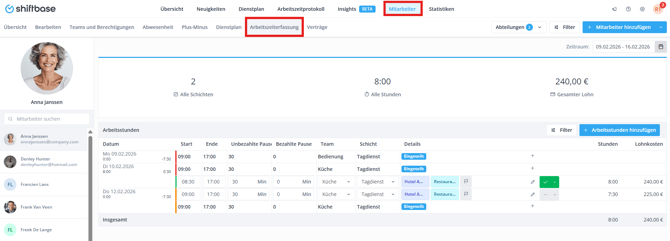
Mitarbeiterprofil: Um die Stunden eines bestimmten Mitarbeiters einzusehen und hinzuzufügen, ist diese Methode möglicherweise praktischer. Wähle einen Mitarbeiter im Menü Mitarbeiter aus und öffne den Reiter Arbeitszeitprotokoll.
-
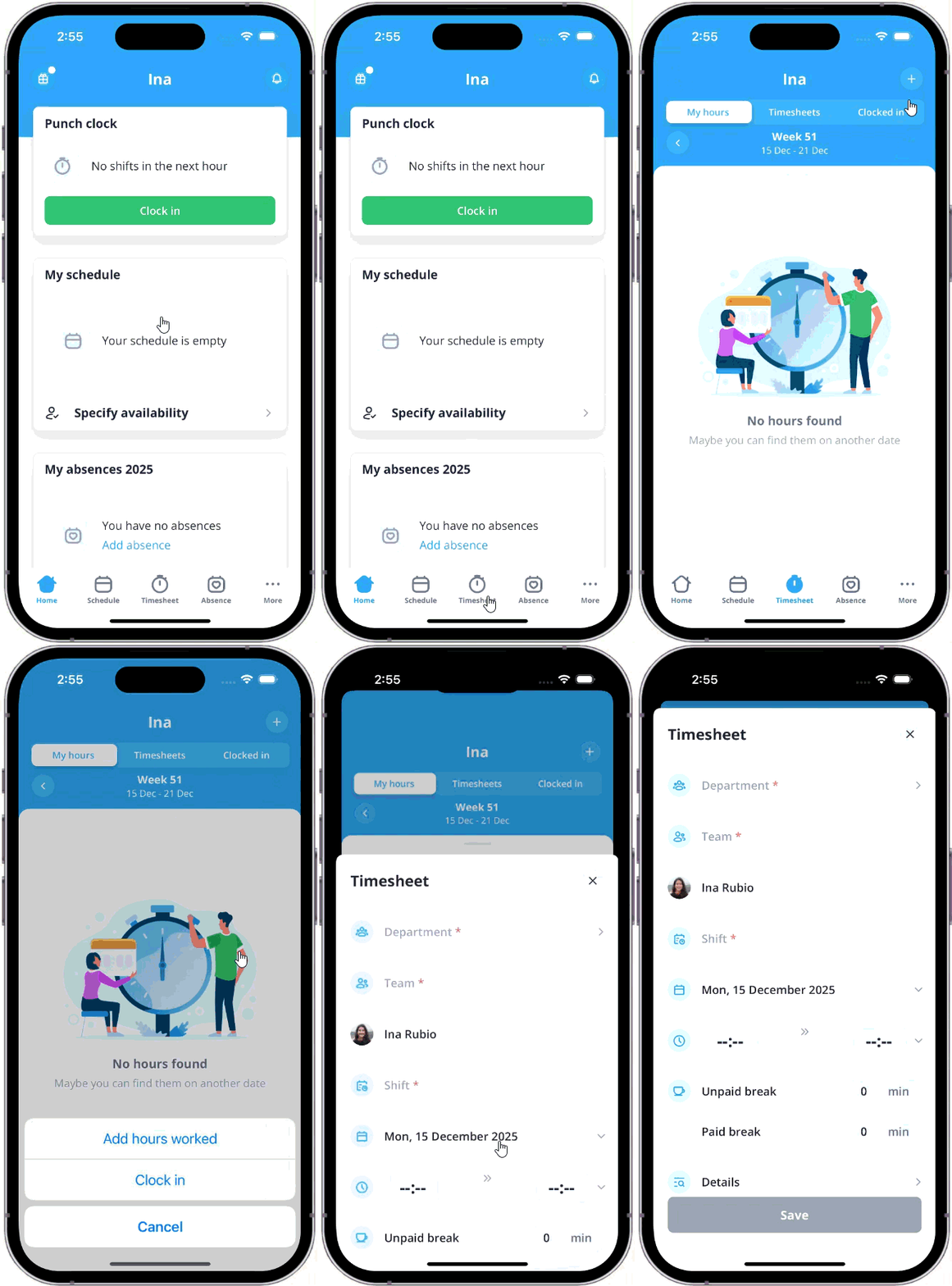
Mobile App: Wenn du remote arbeitest, kannst du geleistete Stunden über die Mobile App hinzufügen. Wähle im unteren Menü das Arbeitszeitprotokoll aus und tippe auf + oben rechts, um Stunden für dich oder einen Mitarbeiter hinzuzufügen.
In allen oben genannten Fällen wird dir ein Formular angezeigt, das du für deinen Mitarbeiter ausfüllen kannst. Nachfolgend erklären wir jedes Feld.
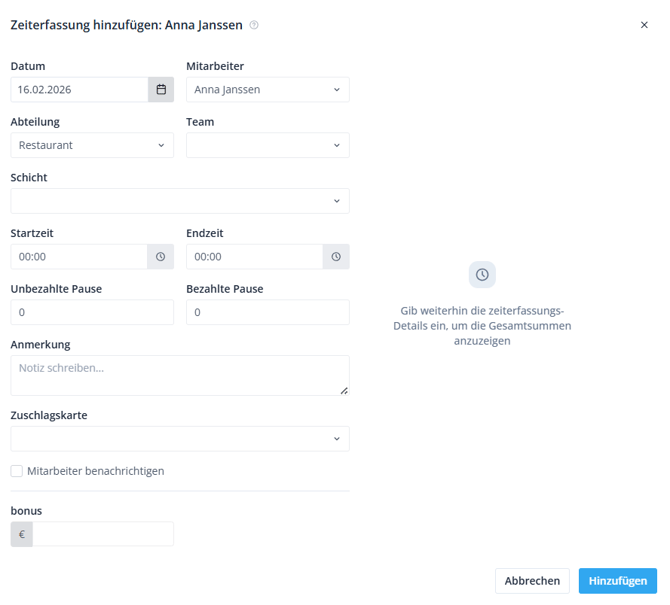
Datum: Das Datum, an dem die Schicht stattgefunden hat.
Mitarbeiter: Die Mitarbeiter, für die die Stunden erfasst werden sollen.
Abteilung: Die Abteilung, in der die Schicht stattgefunden hat.
Team: Das Team, in dem die Schicht stattgefunden hat.
Schicht: Die gewünschte Schichtart.
Startzeit & Endzeit: Die Arbeitszeiten für die Schicht.
Unbezahlte Pause: Dauer der Pause in Minuten. Die unbezahlte Pause wird nicht als Arbeitszeit gewertet.
Bezahlte Pause: Dauer der bezahlten Pause in Minuten.
Mahlzeiten: Gib die Anzahl der in dieser Schicht eingenommenen Mahlzeiten ein. (Premium)
Kilometerstand: Gib die zurückgelegte Strecke ein. (Premium)
Notiz/Details: Eine beliebige Beschreibung der Leistung.
Zuschlagskarte: Wähle optional eine andere Zuschlagskarte als die, die über den Vertrag des Mitarbeiters hinterlegte ist.
Mitarbeiter benachrichtigen: Wähle diese Option, um dem Mitarbeiter eine Benachrichtigung über das hinzugefügte Arbeitszeitprotokoll zu senden.
Benutzerdefinierte Felder: Wenn du in einer Schicht zusätzliche Angaben benötigst, kannst du ein benutzerdefiniertes Feld einrichten.
Navigation im Arbeitszeitprotokoll
In der Übersicht des Arbeitszeitprotokolls kannst du auswählen und filtern, was du sehen möchtest. Entscheide links, ob du das Arbeitszeitprotokoll des Tages, der Woche oder des Monats sehen möchtest – abhängig von der Datumsauswahl in der Mitte der Navigation.

Mit dem Filter können zusätzliche Felder und Spalten eingeblendet werden.
Arbeitszeitprotokoll-Filter
- Dienstpläne anzeigen: Alle geplanten Schichten werden im Arbeitszeitprotokoll angezeigt.
- Abwesenheit anzeigen: Alle Abwesenheiten werden in der Übersicht angezeigt.
- Alle Mitarbeiter anzeigen: Alle Mitarbeiter werden angezeigt, einschließlich Mitarbeiter ohne geleistete Stunden.
Status
Gibt an, welche Status von Erfassungen in der Zeiterfassungsübersicht angezeigt werden sollen.
- Genehmigt: Alle erfassten Stunden, die von einem Manager genehmigt wurden.
- Ausstehend: Alle erfassten Stunden, die noch nicht genehmigt oder abgelehnt wurden.
- Abgelehnt: Alle erfassten Stunden, die abgelehnt wurden.
Typ
- Sonstige: Alle Stunden, die nicht über das Stempeln erfasst wurden.
- Derzeit eingestempelt: Zeigt alle Mitarbeiter an, die derzeit eingestempelt sind.
- SGestempelte Stunden: Alle gestempelten Stunden werden in der Übersicht angezeigt.
Konflikte
Wenn du Nur Konflikte anzeigen aktivierst, werden nur Stunden mit Konflikten angezeigt. Beispiele sind Doppelschichten an einem Tag oder überschneidende Abwesenheits- und Stundenerfassungen. Wenn dieser Filter aktiv ist, siehst du nur Konflikte, aber keine konfliktfreien Zeiten mehr.
Zusätzliche Felder
Alle zusätzlichen Felder können nach Bedarf in der Übersicht angezeigt werden.
Arbeitsstunden bearbeiten
Um ein bestimmtes Protokoll zu bearbeiten, klicke auf das Bleistift-Symbol. Die gleichen Felder wie unter Arbeitsstunden hinzufügen beschrieben stehen zur Bearbeitung zur Verfügung

💡 Tipp: Ein Manager, die Personalabteilung oder der Unternehmensinhaber kann die Stunden für die Lohnabrechnung oder andere Zwecke nutzen. Es kann verwirrend sein, wenn die Stunden nach einem bestimmten Zeitpunkt noch geändert werden können. Nutze daher die Option, das Arbeitszeitprotokoll zu öffnen und zu schließen. So verhinderst du, dass Stunden nach einem bestimmten Datum noch geändert werden.
Arbeitszeitprotokolle bestätigen
Wenn die Zeiterfassung korrekt ist, kannst du die geleisteten Stunden nun genehmigen. Ändere dazu den Status von Ausstehend auf Bestätigt.
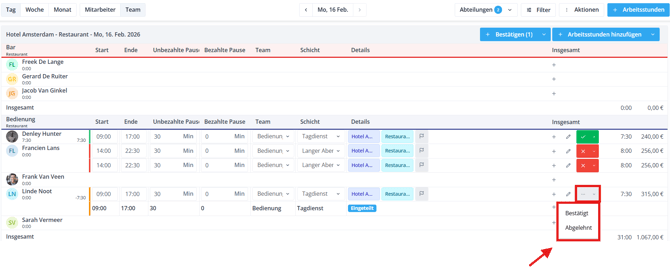
💡 Tipp: Arbeitszeitprotokolle können nicht gelöscht werden. Stattdessen kannst du sie ablehnen. Wenn du abgelehnte Protokolle nicht sehen möchtest, kannst du unter Filter > Abgelehnt diese deaktivieren.
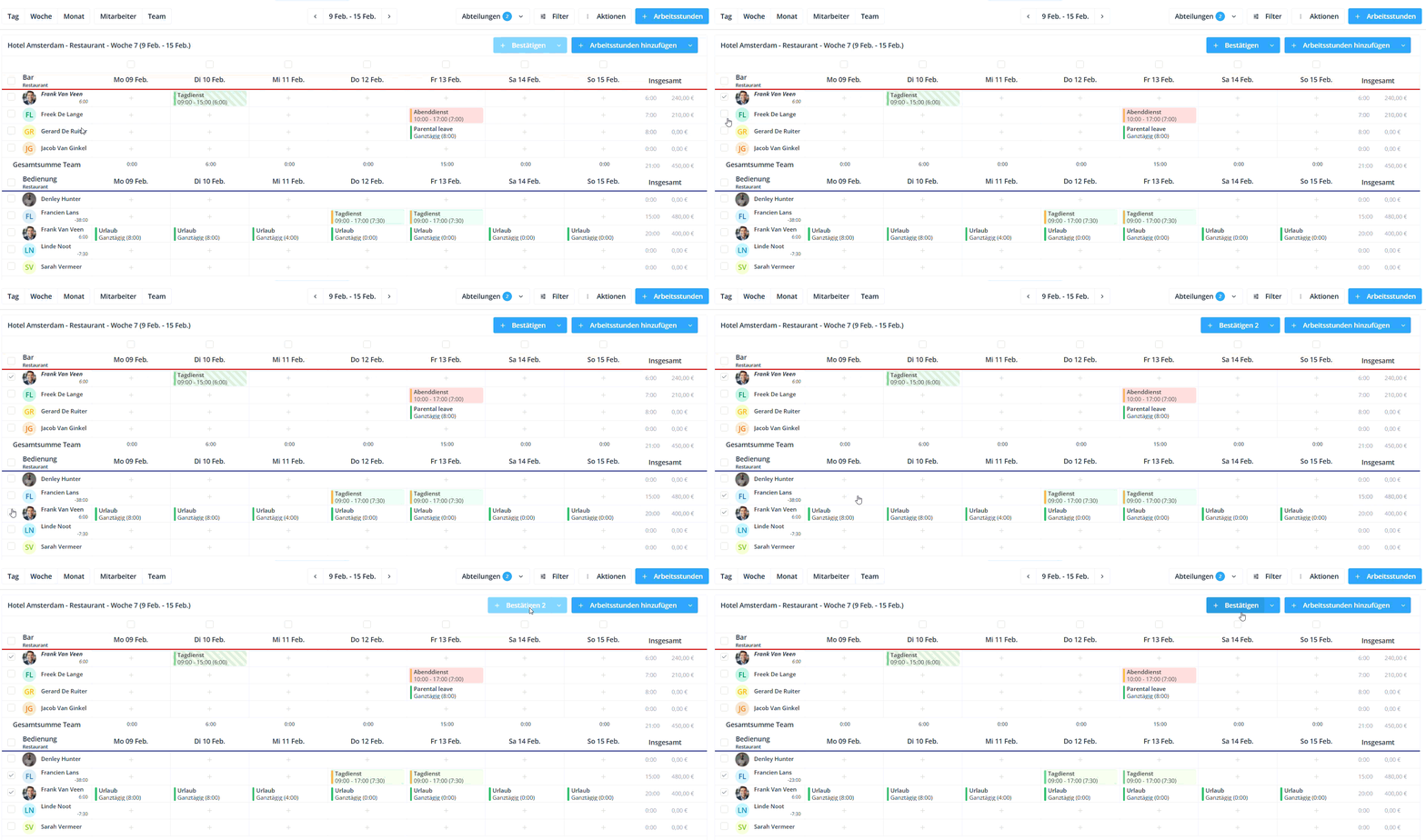
Anstatt Arbeitszeitprotokolle einzeln zu genehmigen, kannst du die Schaltfläche + Bestätigen verwenden, um alle Einträge in der aktuellen Ansicht zu genehmigen. In der Wochen- oder Monatsansicht kannst du bestimmte Arbeitszeitprotokolle auswählen, um sie zu bestätigen, abzulehnen oder auf Ausstehend zurückzusetzen