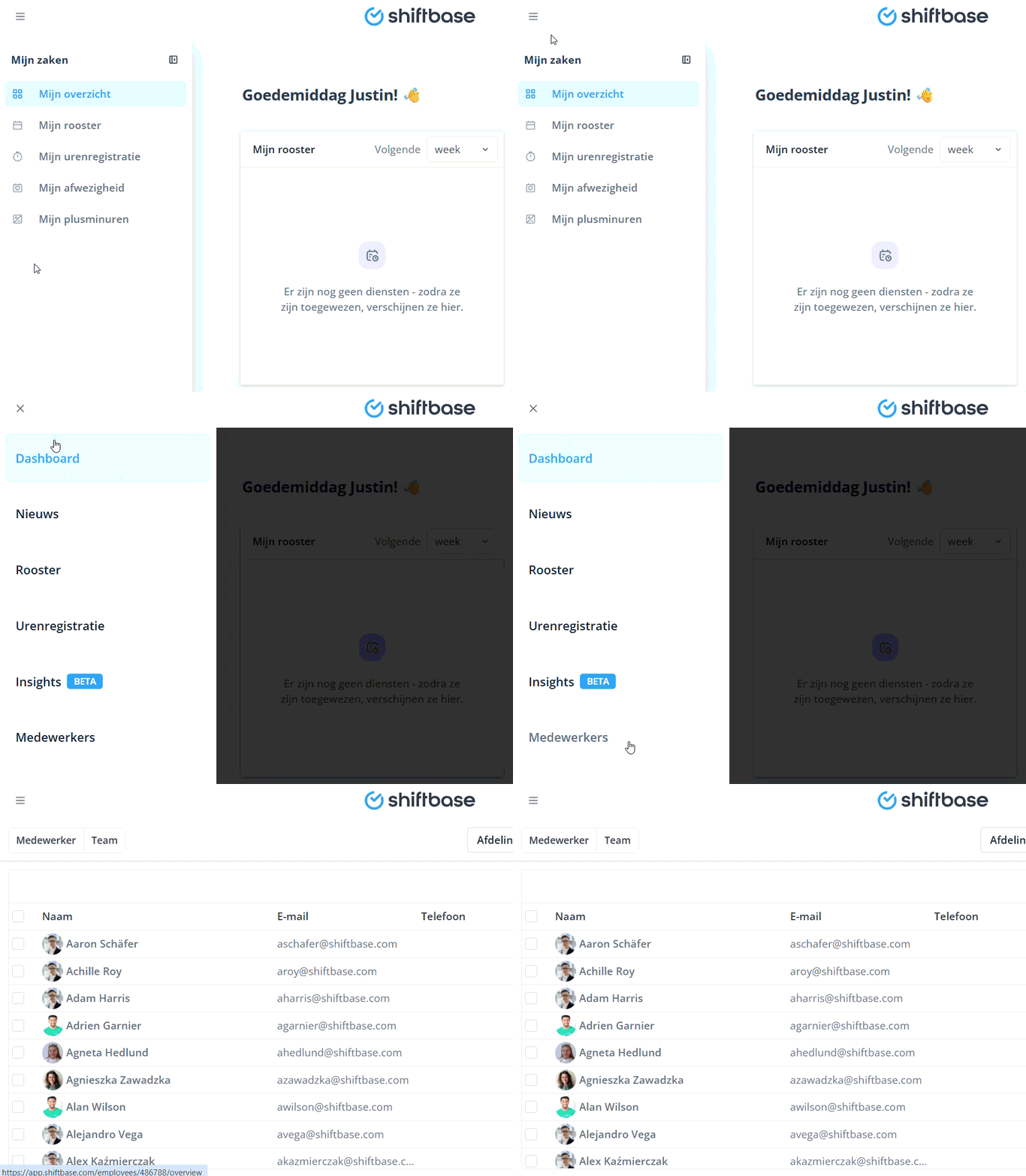
Wanneer het tijd is om medewerkers toe te voegen, kun je naar het tabblad Medewerkers bovenaan het scherm navigeren. Als je bijvoorbeeld een compacte weergave op een tablet of telefoon gebruikt, kan het tabblad Medewerkers linksboven staan.
Inhoud
Medewerkers toevoegen
Medewerkers kunnen op twee manieren worden toegevoegd: via het importeren van medewerkers of via handmatige invoer, zoals hieronder beschreven. Om handmatig een nieuwe medewerker toe te voegen, ga je naar het tabblad Medewerkers en klik je aan de rechterkant op de knop + Medewerker toevoegen. Je kunt medewerkers altijd achteraf nog bewerken.
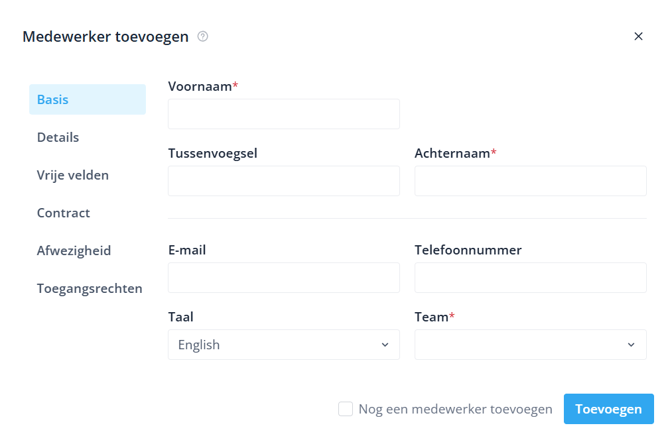
💡 Tip: Je kunt een medewerker al toevoegen door de voornaam, achternaam en het team in te vullen.
Details
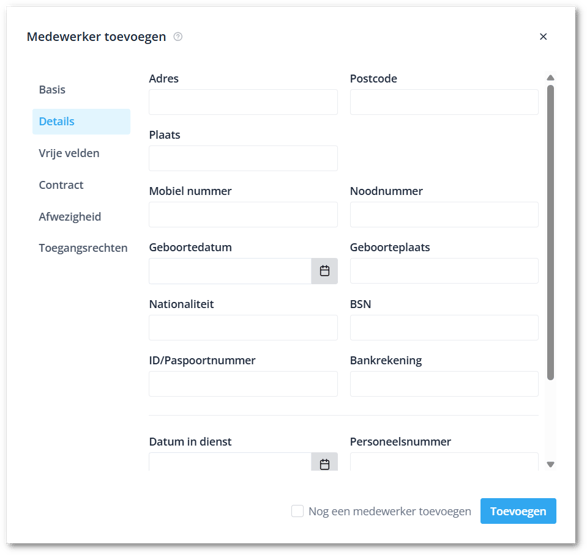
Hier kun je aanvullende medewerkerinformatie invoeren, zoals is weergegeven in de afbeelding hieronder. Deze velden zijn niet verplicht om in te vullen en kunnen later altijd nog worden aangepast.
Vrije velden
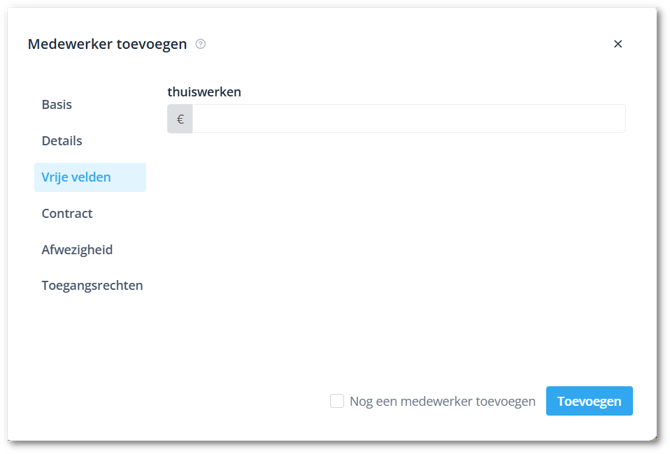
Als je Vrije velden voor medewerkers gebruikt, worden deze hier weergegeven. Aangepaste velden stellen je in staat bedrijfs-specifieke informatie toe te voegen die standaard niet beschikbaar is. Als je deze optie gebruikt, kun je hier de gegevens voor de medewerker invoeren.
Contract
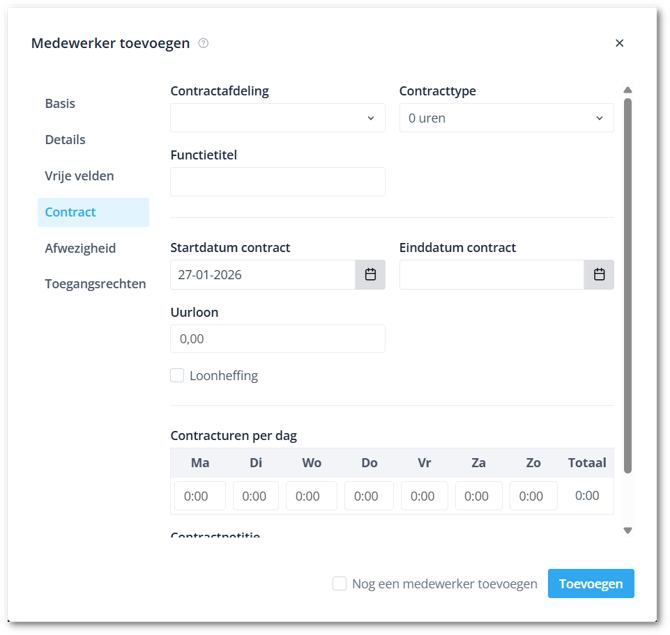
Hier kun je de contractgegevens van de medewerker verwerken, zoals de contractafdeling en het type contract, maar ook de begin- en einddatum van het contract.
Afwezigheid
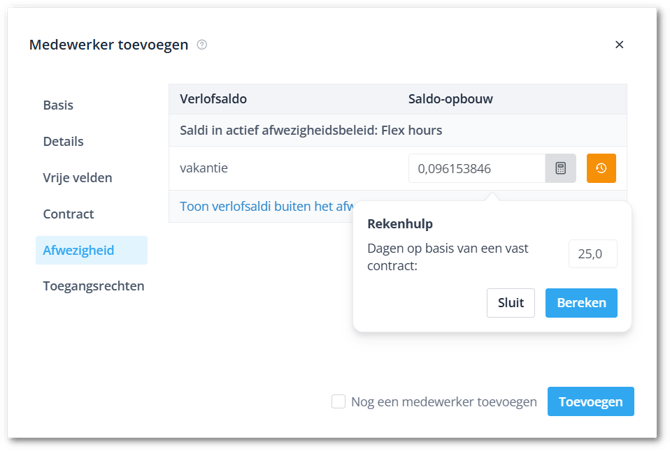
Volgens het contracttype en het bijbehorende verzuimbeleid worden hier de verlofsaldo weergegeven. Per medewerker kun je aanpassen hoe de verlofsaldo worden berekend. Het wordt aangeraden om voor alle medewerkers dezelfde opbouwfactor te hanteren, tenzij een bepaald contracttype recht geeft op meer vakantiedagen per jaar op basis van een fulltime contract.
Toegangsrechten
Een nieuwe medewerker kan aan verschillende afdelingen worden toegewezen. Druk op de +-knop om een afdeling toe te voegen. Vervolgens kun je per afdeling (optioneel) een team selecteren met de bijbehorende rechten die voor de nieuwe medewerker gelden.
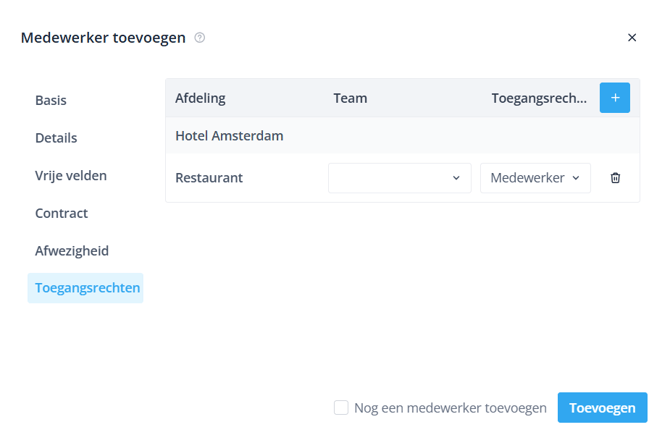
💡 Tip: Als een planner of manager alle teams binnen een afdeling moet beheren, kun je de teamselectie leeg laten. Let op: een medewerker moet in minstens één team zitten, dus voeg hem of haar toe aan ten minste één team in een andere afdeling.
Medewerker bewerken
Om de gegevens van een medewerker te wijzigen, ga je naar het tabblad Medewerkers. Daar zie je de lijst met medewerkers per afdeling. In de rechterbovenhoek vind je filters voor de afdeling en aanvullende medewerkersfilters, waarmee je kunt filteren op status, contracttypen, machtigingsgroepen en vaardigheden.

💡 Tip: Als er medewerkers ontbreken in de lijst, controleer dan of je de juiste filters hebt geselecteerd. Het kan helpen om eventuele vaardigheidsfilters uit te schakelen.
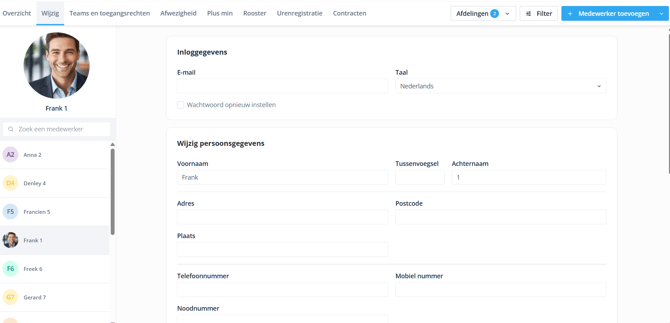
Wanneer je de medewerker die je wilt bewerken in de lijst ziet, klik je op de naam van de medewerker en kies je linksboven op de pagina Bewerken. Daar kun je de gegevens van de medewerker aanpassen. Afhankelijk van wat je wilt wijzigen, hebben we een artikel voor de twee belangrijkste medewerkersmenu’s om hier meer over te lezen.
Medewerker deactiveren
Wanneer een medewerker het bedrijf verlaat, bijvoorbeeld omdat het contract is afgelopen, kun je de medewerker inactief maken. Klik op de zwarte stippen achter de naam van de medewerker en kies vervolgens Gebruiker deactiveren.

Na het bevestigen van deze actie wordt de medewerker inactief gemaakt en gemarkeerd als een Gedeactiveerde medewerker. Je kunt alle inactieve medewerkers bekijken door rechtsboven het filter in te schakelen. De gegevens van de gedeactiveerde medewerker blijven nog toegankelijk. Wanneer iemand weer terug in dienst komt, hoef je geen nieuwe medeweker aan te maken maar kun je de oude gegevens weer terug halen.
Wanneer een medewerker wordt gedeactiveerd, wordt de dag van deactivering gebruikt als einddatum in het contract. Omgekeerd geldt ook: door een einddatum in het contract van de medewerker op te nemen, wordt de medewerker automatisch inactief zodra deze datum is bereikt.
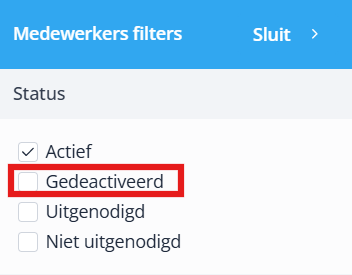
📝 Let op: Wanneer de einddatum van het contract is bereikt, wordt de medewerker automatisch gedeactiveerd. Het kan dus zijn dat je een medewerker kwijt bent, filter dan op gedeactiveerd, om de medewerker te vinden en verleng het contract of maak een nieuw contract aan.
Medewerker anonimiseren
⚠️ Waarschuwing: Alle informatie die aan deze medewerker is gekoppeld, wordt geanonimiseerd. Dit kan niet ongedaan worden gemaakt.
Wanneer je een medewerker permanent wilt verwijderen, kun je dit doen door de medewerker te anonimiseren. In het tabblad Medewerkers vind je de zwarte stipjes achter een gedeactiveerde medewerker.

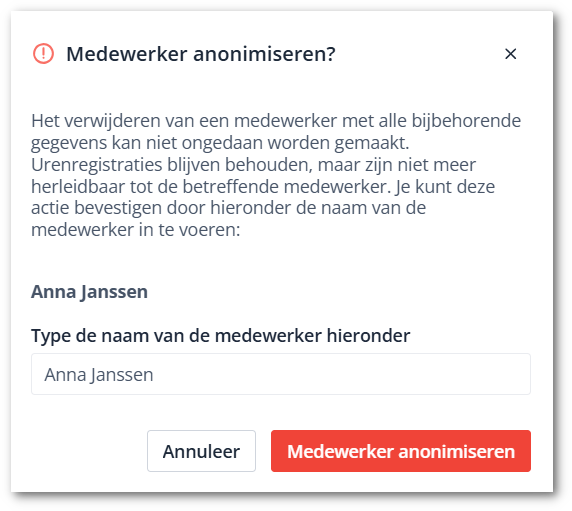
Wanneer je op deze stipjes klikt, kun je vervolgens Anonimiseren kiezen. Daarna moet je de naam van de medewerker invoeren ter bevestiging en klikken op de knop Medewerker anonimiseren.