Wenn es Zeit ist, Mitarbeiter hinzuzufügen, können Sie oben auf dem Bildschirm zur Registerkarte Mitarbeiter navigieren. Wenn Sie beispielsweise eine kompakte Ansicht auf einem Tablet oder Smartphone verwenden, befindet sich die Registerkarte „Mitarbeiter“ möglicherweise oben links.
Inhalt
Mitarbeiter hinzufügen
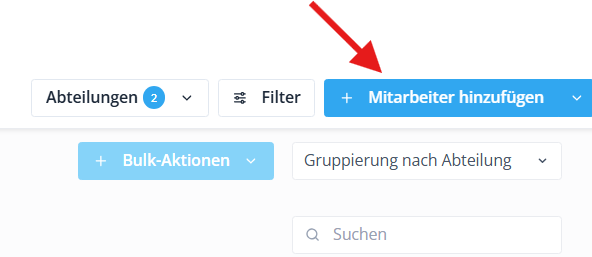
Mitarbeiter können auf zwei Arten hinzugefügt werden: durch den Import von Mitarbeitern oder durch manuelle Eingabe, wie unten beschrieben. Um einen neuen Mitarbeiter manuell hinzuzufügen, gehen Sie zur Registerkarte Mitarbeiter und klicken Sie rechts auf die Schaltfläche: + Mitarbeiter hinzufügen. Sie können Mitarbeiter nach dem Hinzufügen jederzeit bearbeiten.
Hier können Sie alle grundlegenden Daten des neuen Mitarbeiters eingeben. Der Mitarbeiter erhält anschließend eine Einladung an die angegebene E-Mail-Adresse. Möchten Sie direkt weitere Daten für diesen Mitarbeiter eingeben? Dies ist über die Registerkarten auf der linken Seite möglich, wie weiter unten beschrieben.
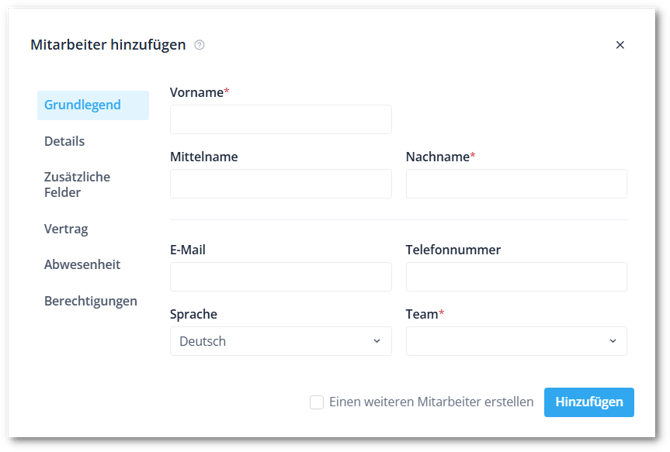
💡 Tipp: Sie können einen Mitarbeiter bereits hinzufügen, indem Sie Vorname, Nachname und Team angeben.
Details
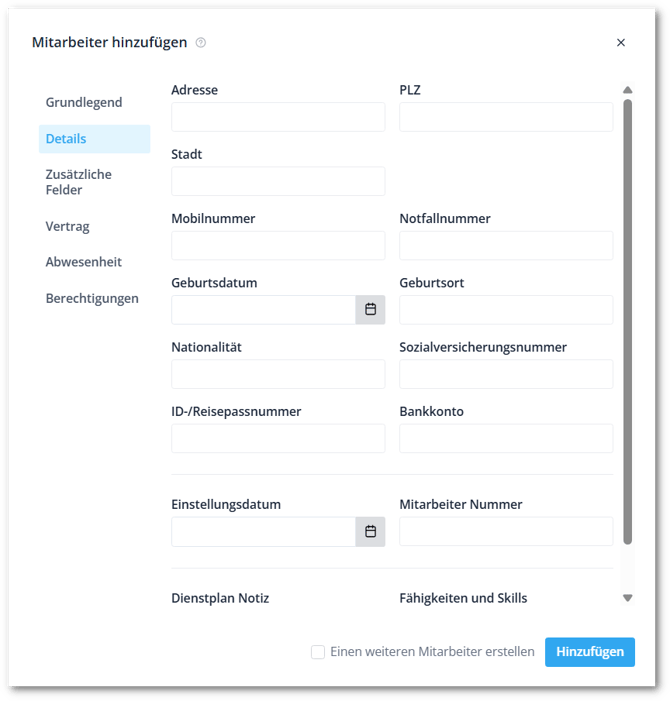
Hier können Sie zusätzliche Mitarbeiterinformationen eingeben, wie im untenstehenden Bild dargestellt. Diese Felder sind nicht erforderlich, um den Mitarbeiter zu speichern. Sie können diese später jederzeit bearbeiten.
Benutzerdefinierte Felder
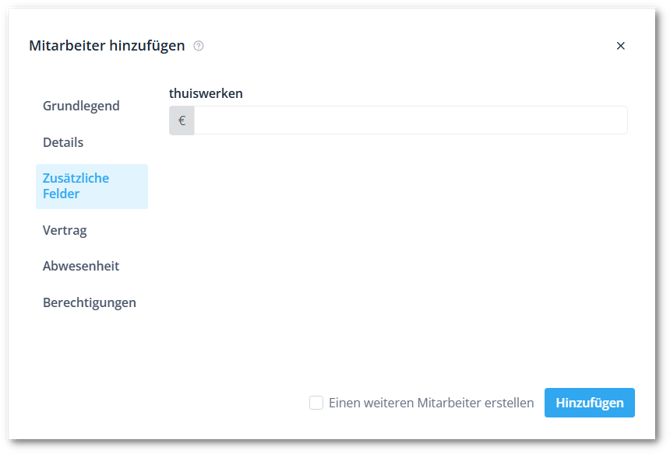
Wenn Sie benutzerdefinierte Felder für Mitarbeiter verwenden, werden diese hier angezeigt. Benutzerdefinierte Felder ermöglichen es Ihnen, unternehmensspezifische Informationen hinzuzufügen, die standardmäßig nicht angeboten werden. Wenn Sie diese Option nutzen, können Sie die entsprechenden Daten hier für den Mitarbeiter eingeben.
Vertrag
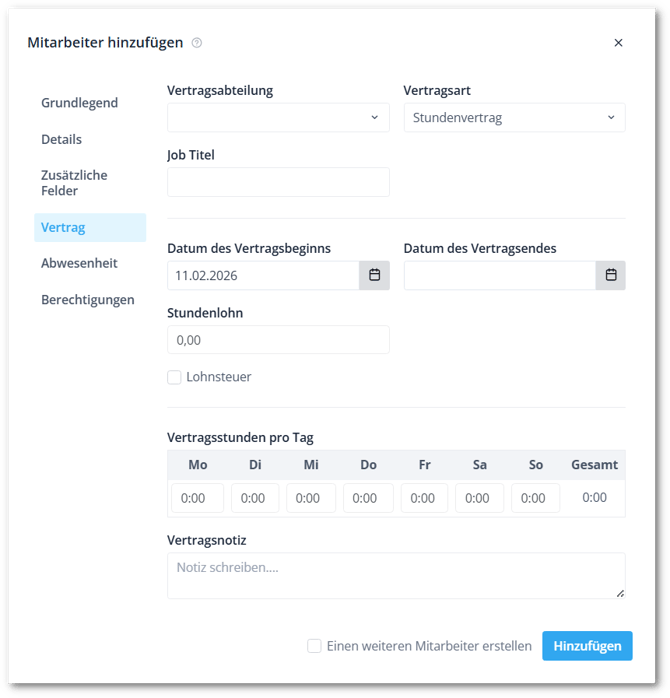
Hier können Sie die Vertragsdaten des Mitarbeiters hinterlegen, wie z. B. Vertragsabteilung und Vertragsart sowie das Start- und Enddatum des Vertrags.
Abwesenheit
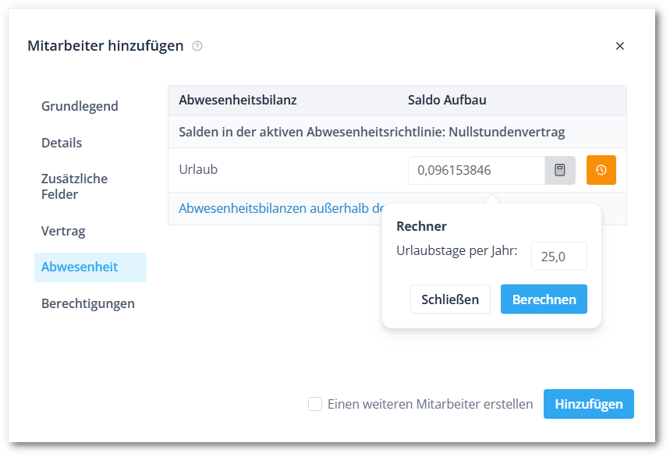
Entsprechend der Vertragsart und der zugehörigen Abwesenheitsregelung werden hier die Urlaubssalden angezeigt. Pro Mitarbeiter können Sie anpassen, wie die Urlaubssalden berechnet werden. Es wird empfohlen, für alle Mitarbeiter denselben Ansparfaktor zu verwenden – es sei denn, eine bestimmte Vertragsart hat Anspruch auf mehr Urlaubstage pro Jahr auf Basis eines Vollzeitvertrags.
Berechtigungen
Ein neuer Mitarbeiter kann verschiedenen Abteilungen zugewiesen werden. Klicken Sie auf die Schaltfläche +, um eine Abteilung hinzuzufügen. Anschließend können Sie pro Abteilung optional ein Team auswählen sowie die entsprechenden Berechtigungen, die für den neuen Mitarbeiter gelten.
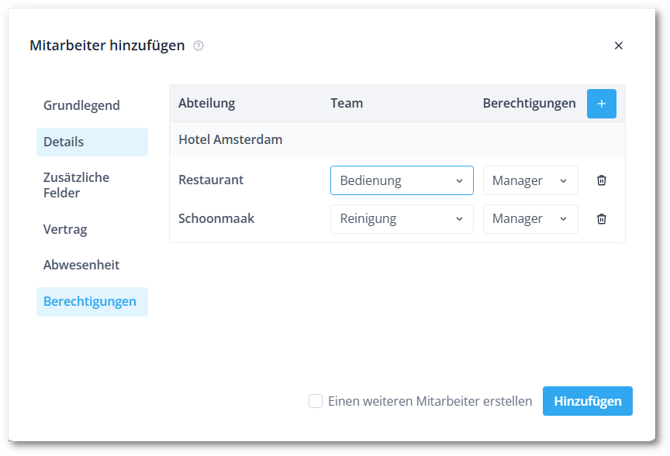
💡 Tipp: Wenn ein Planer oder Manager alle Teams innerhalb einer Abteilung verwalten soll, können Sie die Teamauswahl leer lassen. Wichtig ist, dass ein Mitarbeiter mindestens einem Team zugeordnet sein muss. Stellen Sie daher sicher, dass er in mindestens einem Team einer anderen Abteilung hinzugefügt wird.
Mitarbeiter bearbeiten
Um die Daten eines Mitarbeiters zu ändern, gehen Sie zur Registerkarte Mitarbeiter. Dort sehen Sie die Liste der Mitarbeiter in den Abteilungen. Oben rechts finden Sie Filter für Abteilungen sowie weitere Mitarbeiterfilter, mit denen Sie nach Status, Vertragsarten, Berechtigungsgruppen und Qualifikationen filtern können.

💡 Tipp: Wenn Ihnen Mitarbeiter in der Liste fehlen, überprüfen Sie, ob die richtigen Filter ausgewählt sind. Es kann helfen, einen eventuell gesetzten Qualifikationsfilter zu deaktivieren.
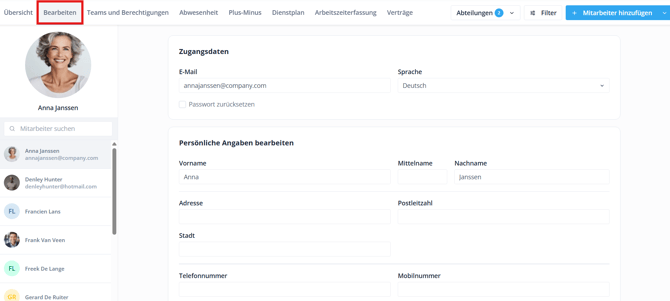
Wenn Sie den Mitarbeiter in der Liste sehen, den Sie bearbeiten möchten, klicken Sie auf den Namen des Mitarbeiters und wählen Sie oben links Bearbeiten, um die Mitarbeiterinformationen anzupassen. Je nachdem, was Sie bearbeiten möchten, finden Sie weitere Informationen in unseren Artikeln zu folgenden Themen:
Mitarbeiter deaktivieren
Wenn ein Mitarbeiter das Unternehmen verlässt, beispielsweise weil der Vertrag endet, können Sie ihn inaktiv setzen. Klicken Sie dazu auf die schwarzen drei Punkte hinter dem Namen des Mitarbeiters und anschließend auf Benutzer deaktivieren.
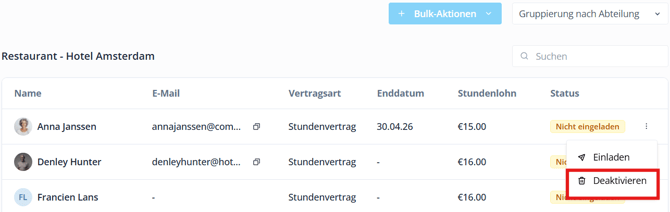
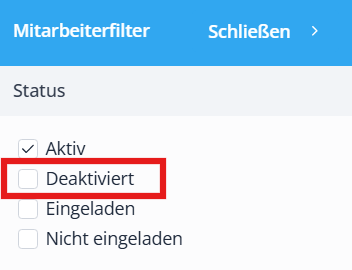
Nach Bestätigung wird der Mitarbeiter inaktiv gesetzt und als Deaktiviert markiert. Alle inaktiven Mitarbeiter können Sie über den Filter oben rechts anzeigen lassen. Die Daten des deaktivierten Mitarbeiters bleiben weiterhin zugänglich. Wenn jemand wieder ins Unternehmen zurückkehrt, müssen Sie keinen neuen Mitarbeiter anlegen – Sie können die bestehenden Daten wiederherstellen.
Wenn ein Mitarbeiter deaktiviert wird, wird der Tag der Deaktivierung als Enddatum im Vertrag verwendet. Umgekehrt gilt: Wenn im Vertrag ein Enddatum eingetragen ist, wird der Mitarbeiter automatisch inaktiv, sobald dieses Datum erreicht ist.
📝 Hinweis: Sobald das Vertragsenddatum erreicht ist, wird der Mitarbeiter automatisch deaktiviert. Wenn Sie einen Mitarbeiter nicht finden können, filtern Sie nach „Deaktiviert“, um ihn zu finden, und verlängern Sie den Vertrag oder erstellen Sie einen neuen.
Mitarbeiter anonymisieren
⚠️ Warnung: Alle mit diesem Mitarbeiter verbundenen Informationen werden anonymisiert. Dies kann nicht rückgängig gemacht werden.
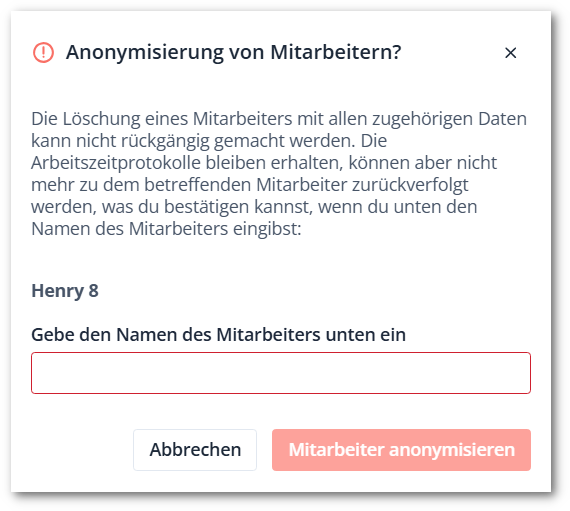
Wenn Sie einen Mitarbeiter dauerhaft entfernen möchten, können Sie ihn anonymisieren. In der Registerkarte Mitarbeiter finden Sie die schwarzen drei Punkte hinter einem deaktivierten Mitarbeiter.

Klicken Sie auf diese Punkte und anschließend auf Anonymisieren. Danach müssen Sie zur Bestätigung den Namen des Mitarbeiters eingeben und auf die Schaltfläche Mitarbeiter anonymisieren klicken.