Mijn Dasboard
In dit artikel leer je wat je kan vinden in je dashboard

De startpagina van Shiftbase is het Dashboard. Deze is bedoeld om je een snel overzicht te geven van al je persoonlijke onderdelen, zoals roosters, afwezigheden en meer. Laten we bekijken hoe je het dashboard gebruikt.
Inhoud
💡 Tip: Wanneer je ingelogd bent en op het Shiftbase logo klikt, kom je altijd weer terug op je persoonlijke dashboard!
Mijn overzicht
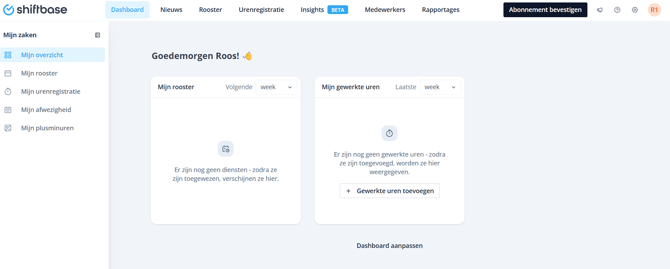
In jouw overzicht kun je widgets aanpassen, zodat je bij het inloggen in Shiftbase direct ziet wat voor jou belangrijk is. Gebruik de knop Dashboard aanpassen om de relevante widgets in te schakelen.
💡 Tip: Als je wilt weten hoe de grafiekwidgets worden berekend, bekijk dan het dashboardrapport voor een gedetailleerde uitleg.
Mijn rooster
Op deze pagina zie je het rooster van de geselecteerde periode. Vanaf hier kun je rechtsboven ook je beschikbaarheid toevoegen door op + Beschikbaarheid toevoegen te klikken.
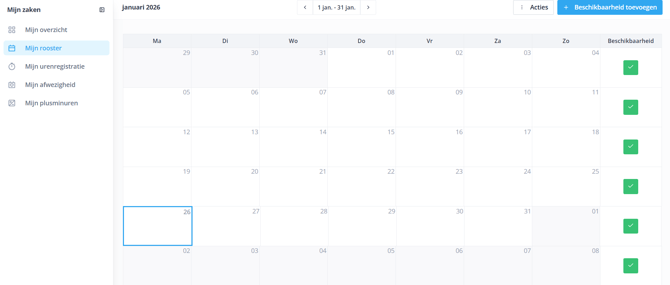
💡 Tip: Het is mogelijk om je rooster te synchroniseren met je Google-, Outlook- of andere persoonlijke agenda. Klik op Acties > Agenda synchroniseren en vind hier meer informatie.
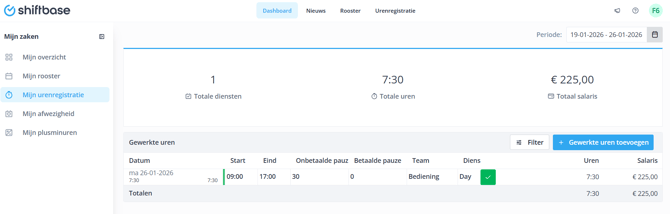
In je urenregistratie vind je de gewerkte uren over de periode die je rechtsboven op de pagina hebt geselecteerd. Je ziet direct hoeveel diensten je in de gekozen periode hebt gewerkt, hoeveel uren dit waren en als je hiervoor de juiste rechten hebt, welk salarisbedrag dit vertegenwoordigt.

Als het binnen jullie organisatie de bedoeling is om zelf je gewerkte uren toe te voegen, kun je dit vanuit hetzelfde overzicht doen. Klik hiervoor aan de rechterkant van je scherm op de knop + Gewerkte uren toevoegen. Lees hier meer over het toevoegen, bewerken en wijzigen van je urenregistratie.
💡 Tip: Lukt het de medewerker niet om zelf gewerkte uren toe te voegen, of wil je dit juist uitzetten, dan moeten de juiste rechten aan- of uitgezet worden. Dit kan de beheerder bekijken en instellen via Instellingen > Veiligheid in Shiftbase.
Mijn afwezigheid
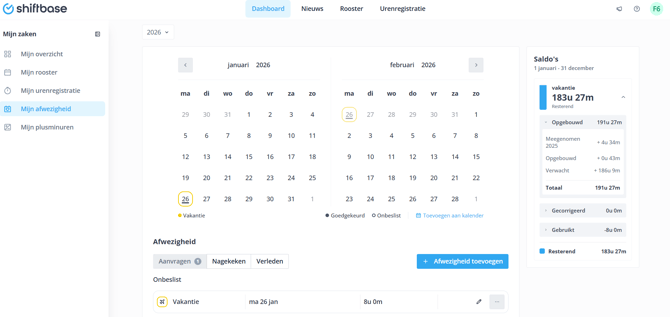
Op deze pagina heb je als medewerker inzicht in alles wat met jouw afwezigheid te maken heeft. Om een nieuwe afwezigheid toe te voegen, klik je op + Afwezigheid toevoegen.

Aan de rechterkant vind je het overzicht van je verlofsaldo. Deze worden allemaal berekend op basis van je contract.
-
Huidig saldo geeft aan hoeveel verlofuren tot en met vandaag zijn opgebouwd.
-
Opgenomen staat voor het aantal verlofuren dat in dit jaar is opgenomen. Alleen goedgekeurde afwezigheidsaanvragen worden als opgenomen weergegeven.
-
Meegenomen uit is het resterende verlof van vorig jaar dat is meegenomen naar dit jaar.
-
Eindsaldo is het totale verlofrecht voor het hele jaar. Als de medewerker later dan 1 januari is gestart, wordt de berekening gebaseerd op de startdatum van het contract tot het einde van het jaar.
Mijn plus min balans
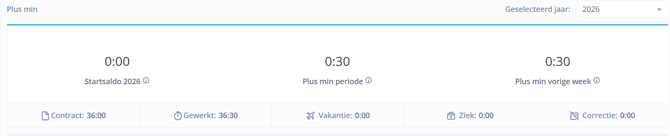
Het plus-/min-overzicht geeft je inzicht in je contracturen versus je gewerkte uren in een weekoverzicht. Bovenaan de pagina zie je de verschil saldo's, die je vertellen hoe het staat met je plus-/minuren.

-
Startbalans: Aantal plus- en minuren aan het begin van het jaar (Week 1)
-
Plus-/minperiode: Alle plus- en minuren vanaf week 1 tot en met vandaag bij elkaar opgeteld.
-
Plus-/minuren vorige week: Plus- en minuren stand einde van de vorige week.
-
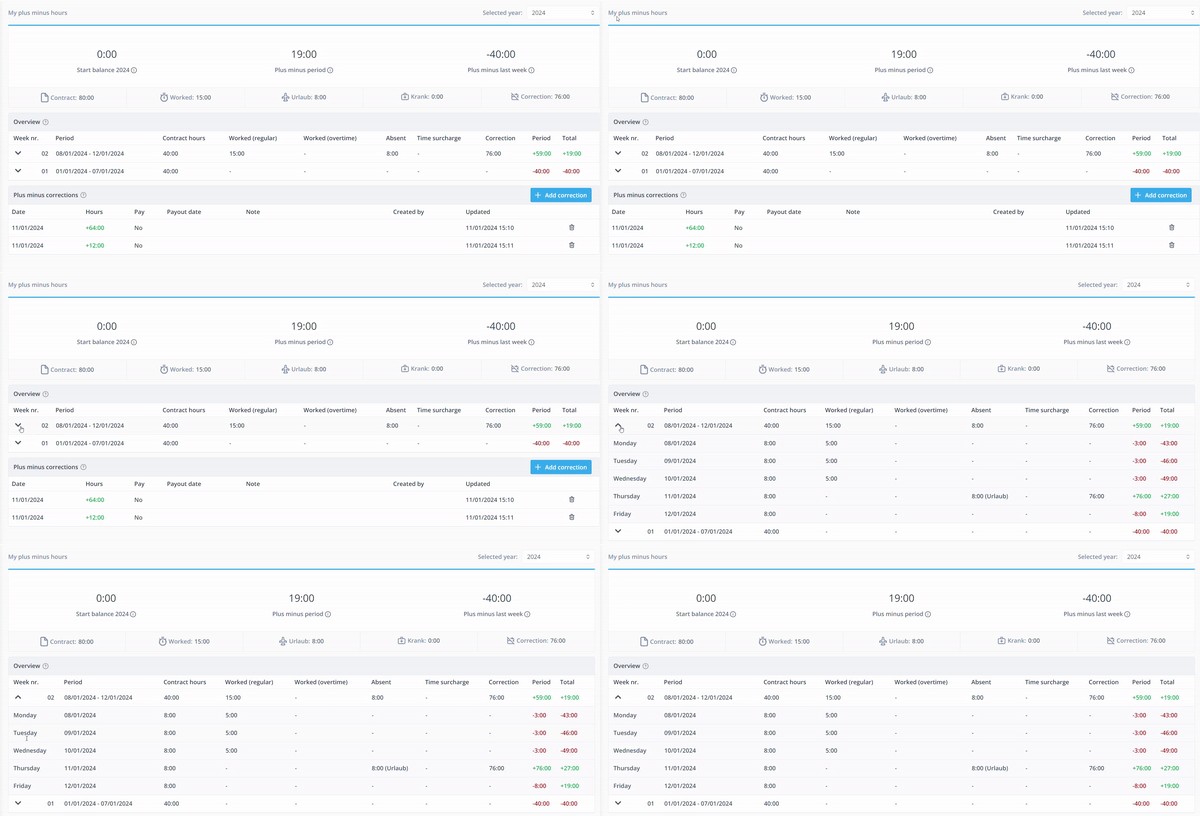
Overzicht: In het overzicht zie je de plus- en minuren per week. Voor een gedetailleerder overzicht klik je op de pijl aan de linkerkant; daarna zie je de plus- en minuren per dag.

Plus-/mincorrecties
Onderaan het overzicht zie je alle correcties die zijn gemaakt op je plus-/minsaldo. Als je vragen hebt over je saldo, kun je altijd contact opnemen met je leidinggevende.
💡 Tip: Gebruik bij uitbetalen of corrigeren altijd de eindstand van vorige week (zondag) en hanteer die datum ook als uitbetaal- of correctiedatum. Het getal van vandaag kan nog wijzigen omdat de week nog loopt, terwijl de eindstand van vorige week al vaststaat.