

Automatisch roosteren vult je bezetting voor je in met diensten. In plaats van elke dienst handmatig naar een medewerker te slepen, stel je de bezetting in, kies je een planningsstrategie en stelt de AI van Shiftbase een volledig rooster voor.
Je krijgt eerst een conceptrooster te zien. Pas deze met één klik toe of wis het concept en probeer het opnieuw. Er wordt nooit automatisch iets naar je medewerkers gepubliceerd. Is het rooster niet volledig gevuld door het automatisch roosteren, lees je in het laatste hoofdstuk hoe je handig de puntjes op de "i" kunt zetten.
💡 Tip: Kijk je liever een video om een goed overzicht te krijgen? Klik dan op onderstaande link naar onze gratis acadamie!
🎥 Shiftbase Academie: Automatisch roosteren
Inhoud
Stap 1: Klaar om in te roosteren?
Overzicht
Zo werkt het in het kort: Shiftbase verzamelt je bezetting, de opgegeven beschikbaarheid, goedgekeurde afwezigheden en de instellingen van je account. Vervolgens zoekt de automatische planner naar de beste manier om medewerkers aan diensten toe te wijzen.
Nadat je op de knop Automatisch roosteren hebt geklikt, controleer je de onderdelen die het resultaat kunnen verbeteren en kies je een planningsstrategie. Het rooster wordt dan aangemaakt in gemiddeld 30 seconden en je krijgt altijd eerst een concept om te bekijken. Diensten en herhalende diensten die al in het rooster staan, blijven ongewijzigd. We gaan in elk volgend hoofdstuk over de stappen en opties.
💡 Tip: Wil je aanpassen hoe de automatische planner functioneert? Controleer dan of de instellingen naar wens staan via Instellingen > Rooster > Automatisch roosteren.
Benodigdheden
Om automatisch roosteren te gebruiken, heb je het volgende nodig:
-
Shiftbase Premium: Automatisch roosteren is een Premium-functie.
-
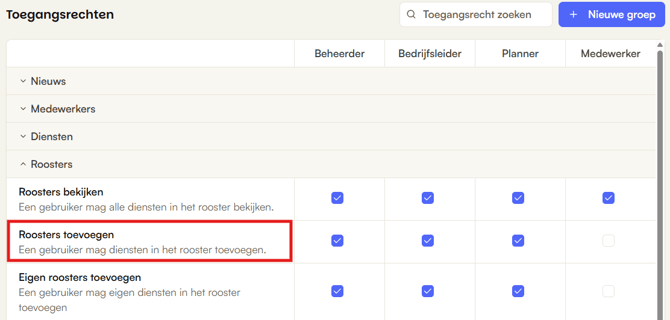
Toegangsrechten: Via Instellingen > Veiligheid > Toegangsrechten moet het recht "Roosters toevoegen" aanstaan voor de afdeling waarvoor jij of de planner inroostert.
Stap 1: Klaar om in te roosteren?
Om automatisch in te roosteren, ga je naar het Rooster, selecteer je de afdeling en de week of maand die je wilt vullen en klik je in de bovenste balk op de knop Automatisch roosteren.

De eerste stap is een controle van de onderdelen en instellingen waar automatisch roosteren op steunt. Bij elk onderdeel zie je of het gereed is of aandacht nodig heeft. Zo kun je problemen oplossen voor een beter resultaat, of toch doorgaan. Hieronder zie je welke informatie de automatische planner gebruikt om een rooster op te stellen.
-
Bezetting: Bezetting zijn de personeelsbehoeften die de AI probeert te dekken. Heb je voor de periode geen diensten als vereist gemarkeerd, dan heeft automatisch roosteren niets te doen. Lees hier hoe je deze instelt.
-
Vaardigheden: Vaardigheden laten de automatische planner zien wie een medewerker is en wat die kan. De toegewezen vaardigheden geven context aan de medewerkerslijst. In combinatie met de vereiste vaardigheden die aan diensten zijn gekoppeld, kan de planner prioriteren en elke medewerker de juiste dienst toewijzen.
-
Uurlonen: Uurlonen worden in Stap 2: Strategie gebruikt om te bepalen in hoeverre het rooster op loonkosten wordt geoptimaliseerd. Stel daarvoor eerst het uurloon in in de Medewerkerscontracten.
-
Beschikbaarheid: Vooral bij flexwerkers is de beschikbaarheidsstatus een goede aanwijzing voor de planner wanneer diensten kunnen worden toegewezen.
-
Instellingen: Wil je aanpassen hoe de automatische planner werkt? Controleer dan of de instellingen naar wens staan via Instellingen > Rooster > Automatisch roosteren.
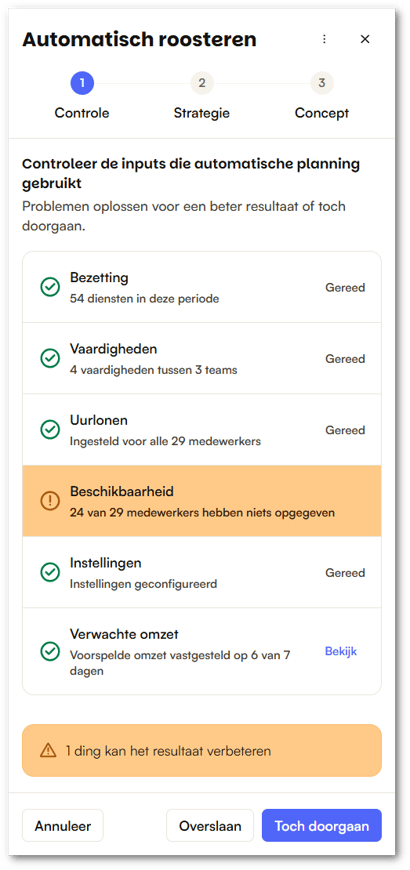
💡 Tip: De bezetting is verplicht. De andere punten zijn optioneel maar hoe meer onderdelen gereed zijn, vooral beschikbaarheid en vaardigheden, hoe completer en nauwkeuriger je concept wordt.
Stap 2: Planningsstrategie
Kies een prioriteit:
-
Winst: Houd de loonkosten zo laag mogelijk. Medewerkers met een lager uurloon worden vaker ingeroosterd.
-
Evenwichtig: Een gebalanceerde mix van kosten en een eerlijke verdeling van uren.
-
Medewerker: Geeft voorrang aan de voorkeuren en tevredenheid van medewerkers. De uren worden zo gelijkmatig mogelijk over alle medewerkers verdeeld.
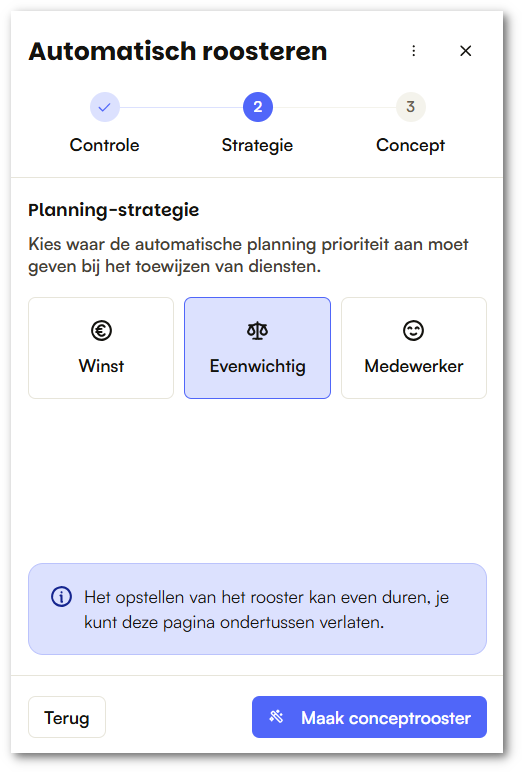
Klik daarna op Maak conceptrooster om verder te gaan.
📝 Note: Terwijl het concept wordt gemaakt, is de afdeling vergrendeld voor bewerkingen en zie je de melding "Je rooster wordt opgesteld".
Het genereren duurt meestal een paar seconden tot een paar minuten, afhankelijk van de grootte van de afdeling en alle factoren waarmee rekening moet worden gehouden.
Je hoeft niet bij het venster te wachten: ga gerust verder met ander werk en kom terug om het concept te bekijken zodra het klaar is.
Stap 3: Het concept bekijken
Zodra de automatische planner klaar is, krijg je een concept. Het voorgestelde rooster wordt direct weergegeven. Er is nog niets opgeslagen in je live-rooster. Bovenaan het rooster zie je dat het om een concept gaat.

Diensten die al vóór het genereren in het rooster stonden, zoals terugkerende diensten, zijn gemarkeerd met een slotje. Deze diensten kunnen niet door de automatische planner worden gewijzigd.

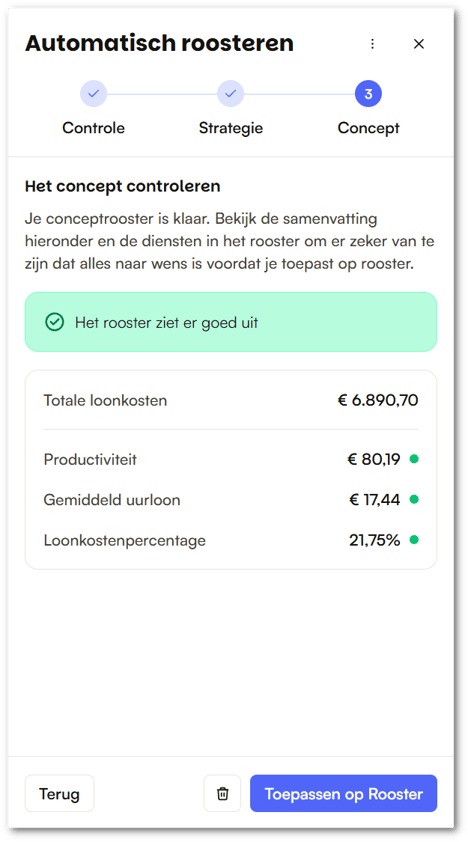
In het venster Automatisch roosteren zijn er een paar onderdelen die je vóór het toepassen kunt controleren. Een overzicht toont de belangrijkste cijfers van het voorgestelde rooster:
-
Totale loonkosten: De geschatte totale loonkosten van het voorgestelde rooster.
-
Productiviteit: De omzet die per gewerkt uur van je medewerkers wordt gegenereerd.
-
Gemiddeld uurloon: Het gemiddelde uurloon van de ingeroosterde medewerkers.
-
Loonkostenpercentage: De loonkosten als percentage van de verwachte omzet.
Naast het overzicht zie je de wijzigingen direct in je rooster (wat er wordt toegevoegd), samen met eventuele bezetting die niet is ingevuld. Die staan in de rij Niet toegewezen.
Op basis van het concept kies je:
-
Toepassen: Alle voorgestelde diensten worden direct in je live rooster gezet. Het rooster wordt vernieuwd en de voorgestelde diensten worden gewone diensten, niet te onderscheiden van diensten die je handmatig hebt gemaakt. Toepassen geldt altijd voor het hele voorstel, en er is achteraf geen knop om dit ongedaan te maken.
-
Verwerpen: Alleen het concept wordt verwijderd. Je prognose en je instellingen voor bezetting blijven ongewijzigd. Je kunt je instellingen aanpassen en een nieuw concept laten genereren.
Toepassen publiceert het rooster niet naar je medewerkers. Publiceer het zoals je gewend bent zodra je wilt dat ze het kunnen zien.
⚠️ Let op: Een toegepast rooster kan niet worden teruggedraaid. Wil je na het toepassen nog iets veranderen, pas de diensten dan op de normale manier aan.
💡 Tip: Wil je een ander voorstel? Dezelfde instellingen kunnen tot net iets andere resultaten leiden, omdat er voor dezelfde input meerdere even goede roosters kunnen bestaan. Verwerp het concept en genereer opnieuw, of kies een andere planningsstrategie om alternatieven te bekijken.
💡 Tip: Ben je tevreden over het rooster van een eerdere periode? Dan is de functie Rooster kopiëren het handmatige alternatief. Kopieer simpelweg het rooster van de ene week naar een andere.
📝 Note: Automatisch roosteren leest je beschikbaarheids- en afwezigheidsgegevens alleen uit. Het maakt, wijzigt of keurt nooit afwezigheid goed en publiceert het rooster nooit naar medewerkers. Dat blijven aparte, handmatige stappen.
Aanbevelingen
Nadat het automatisch roosteren klaar is en het conceptrooster is toegepast, moet je soms nog enkele bezettingsregels invullen. In plaats van automatisch roosteren opnieuw uit te voeren, kan Shiftbase de beste match aanbevelen.
Open een bezetting en klik op het tabblad ✨ Aanbevelingen. Hier vind je de aanbevolen medewerkers. Klik op de knop Waarom? om te zien waarom een medewerker wordt aanbevolen.
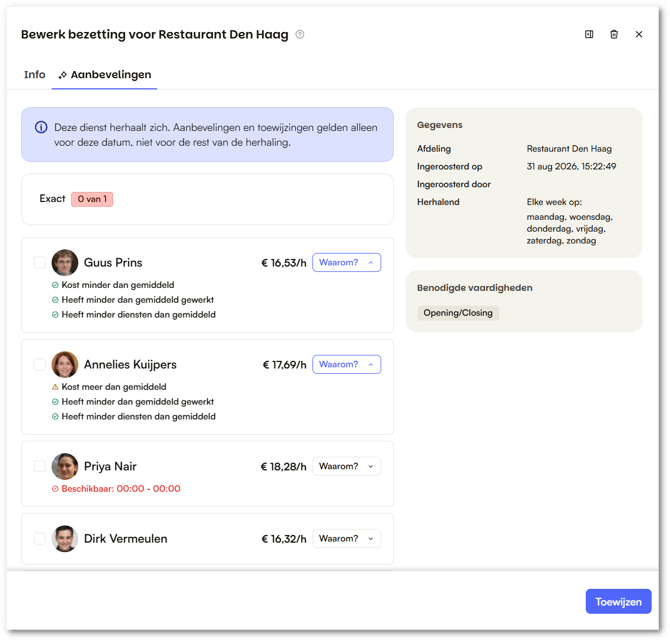
Je kunt een aanbevolen medewerker direct vanuit de lijst aan de dienst toewijzen. De dienst is pas zichtbaar voor medewerkers als je het rooster publiceert.
📝 Note: De beste match vinden werkt voor één dienst tegelijk en gebruikt de berekening waarmee je concept is gemaakt. De hele week wordt dus niet opnieuw berekend.