

Die automatische Dienstplanung besetzt deine erforderlichen Schichten für dich. Statt jede Schicht von Hand auf einen Mitarbeiter zu ziehen, markierst du, welche Schichten erforderlich sind, und wählst, worauf optimiert werden soll – die KI von Shiftbase schlägt dann einen vollständigen Dienstplan vor. Du prüfst den Vorschlag und übernimmst ihn mit einem Klick, oder du verwirfst ihn und versuchst es erneut. Es wird nie etwas automatisch für deine Mitarbeiter veröffentlicht.
Inhalt
Schritt 1: Bereit zur Planung?
Die beste Besetzung für eine einzelne Schicht finden
Übersicht
Kurz erklärt: Shiftbase sammelt deine erforderlichen Schichten, deine Mitarbeiter und ihre Verfügbarkeit, genehmigte Abwesenheiten sowie die Planungsregeln deines Kontos. Anschließend sucht die automatische Planung nach der besten Möglichkeit, Mitarbeiter den Schichten zuzuweisen.
Nachdem du auf die Schaltfläche Automatische Dienstplanung geklickt hast, prüfst du die Punkte, die das Ergebnis verbessern können, und wählst eine Planungsstrategie. Du erhältst immer zuerst einen Entwurf zur Prüfung. Schichten und wiederkehrende Schichten, die bereits im Dienstplan stehen, bleiben unverändert.
💡 Tipp: Wenn du anpassen möchtest, wie die automatische Planung arbeitet, prüfe die Einstellungen unter Einstellungen > Dienstplan > Automatische Dienstplanung.
Voraussetzungen
Für die automatische Dienstplanung benötigst du Folgendes:
- Shiftbase Premium: Die automatische Dienstplanung ist eine Premium-Funktion.
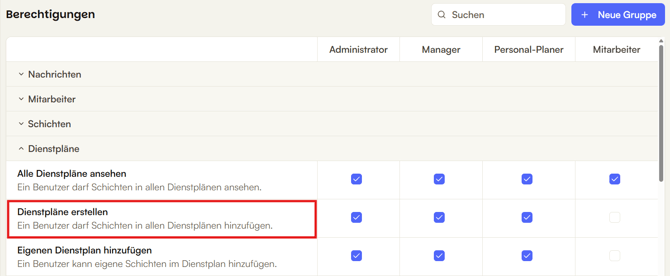
- Berechtigungen: Unter Einstellungen > Sicherheit > Berechtigungen muss die Berechtigung "Dienstpläne hinzufügen" für die Abteilung aktiviert sein, für die geplant werden soll.
Schritt 1: Bereit zur Planung?
Um die automatische Dienstplanung zu starten, gehe zu Dienstplan, wähle die Abteilung und die Woche oder den Monat aus, die du besetzen möchtest, und klicke in der oberen Leiste auf die Schaltfläche Automatische Dienstplanung.

Im ersten Schritt wird geprüft, ob die Punkte und Einstellungen bereit sind, auf die die automatische Dienstplanung zurückgreift. Bei jedem Punkt siehst du, ob dieser bereit ist oder Aufmerksamkeit braucht. So kannst du Probleme für ein besseres Ergebnis beheben oder trotzdem fortfahren. Hier ein Überblick über die Informationen, die die automatische Planung für einen Dienstplanentwurf nutzt:
- Erforderliche Schichten: Erforderliche Schichten sind der Personalbedarf, den die KI zu decken versucht. Wenn du für den Zeitraum keine Schichten als erforderlich markiert hast, gibt es für die automatische Dienstplanung nichts zu tun. Unter Erforderliche Dienste einstellen erfährst du, wie du sie einrichtest.
- Fähigkeiten: Fähigkeiten zeigen der automatischen Planung, wer ein Mitarbeiter ist und was er kann. Die zugewiesenen Fähigkeiten geben der Mitarbeiterliste Kontext. In Kombination mit den erforderlichen Fähigkeiten, die mit Schichten verknüpft sind, kann die Planung priorisieren und jedem Mitarbeiter die passende Schicht zuweisen.
- Stundenlöhne: Die Löhne werden im nächsten Schritt genutzt, um festzulegen, wie stark der Dienstplan auf Personalkosten optimiert wird.
- Verfügbarkeit: Vor allem bei Aushilfen ist der Verfügbarkeitsstatus ein guter Hinweis für die Planung, wann Schichten zugewiesen werden können.
- Einstellungen: Wenn du anpassen möchtest, wie die automatische Planung arbeitet, prüfe die Einstellungen unter Einstellungen > Dienstplan > Automatische Dienstplanung.
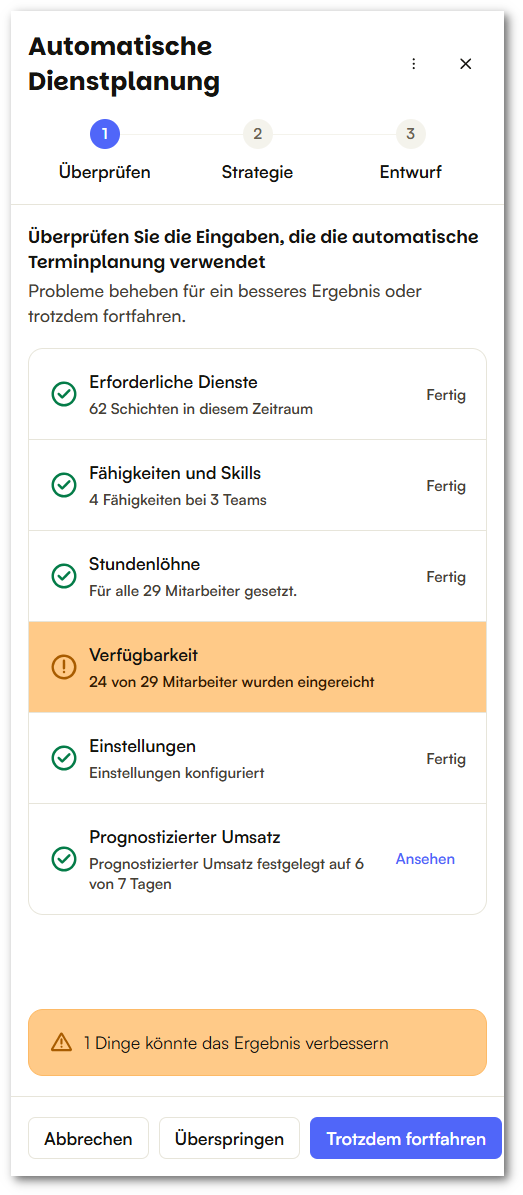
💡 Tipp: Keiner dieser Punkte ist Pflicht – du kannst jederzeit trotzdem fortfahren. Je mehr Punkte angegeben sind, vor allem erforderliche Schichten, Verfügbarkeit und Fähigkeiten, desto vollständiger und nützlicher wird dein Entwurf.
Schritt 2: Planungsstrategie
Wähle eine Priorität:
- Gewinn: Minimiert die Personalkosten. Mitarbeiter mit niedrigerem Lohn werden häufiger eingeplant.
- Ausgewogen: Eine ausgewogene Mischung aus Kosten, Besetzung und fairer Verteilung der Stunden.
- Mitarbeiter: Stellt die Wünsche und die Zufriedenheit der Mitarbeiter in den Vordergrund. Die Stunden werden möglichst gleichmäßig auf alle Mitarbeiter verteilt.
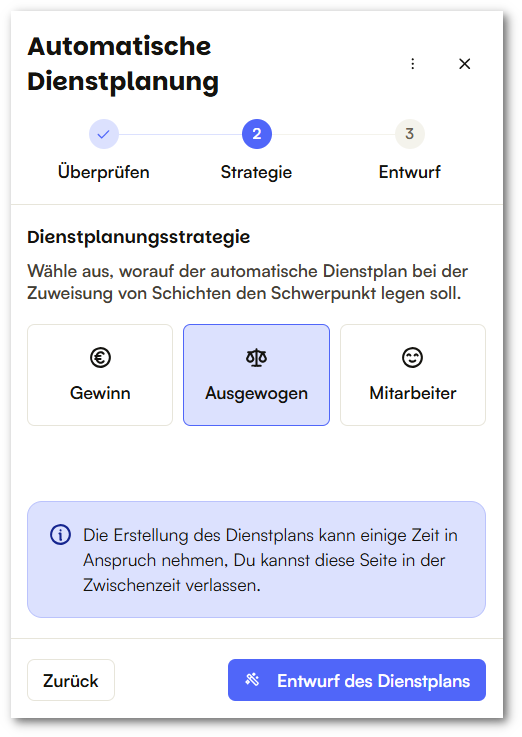
Klicke anschließend auf Entwurf des Dienstplans, um fortzufahren.
📝 Beachte: Während der Entwurf erstellt wird, ist die Abteilung für Bearbeitungen gesperrt und du siehst den Hinweis "Dein Dienstplan wird erstellt".
Die Erstellung dauert in der Regel einige Sekunden bis wenige Minuten, je nach Größe der Abteilung und der zu berücksichtigenden Faktoren.
Du musst nicht im Fenster warten: Arbeite einfach weiter und prüfe den Entwurf, sobald er fertig ist.
Schritt 3: Entwurf prüfen
Sobald die automatische Planung fertig ist, erhältst du einen Entwurf. Der vorgeschlagene Dienstplan wird direkt angezeigt. In deinem Live-Dienstplan wurde noch nichts gespeichert. Oben im Dienstplan siehst du, dass es sich um einen Entwurf handelt.

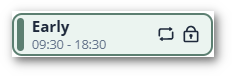
Schichten, die bereits vor der Erstellung im Dienstplan standen, wie wiederkehrende Schichten, sind mit einem Schloss-Symbol gekennzeichnet. Diese Schichten können von der automatischen Planung nicht geändert werden.
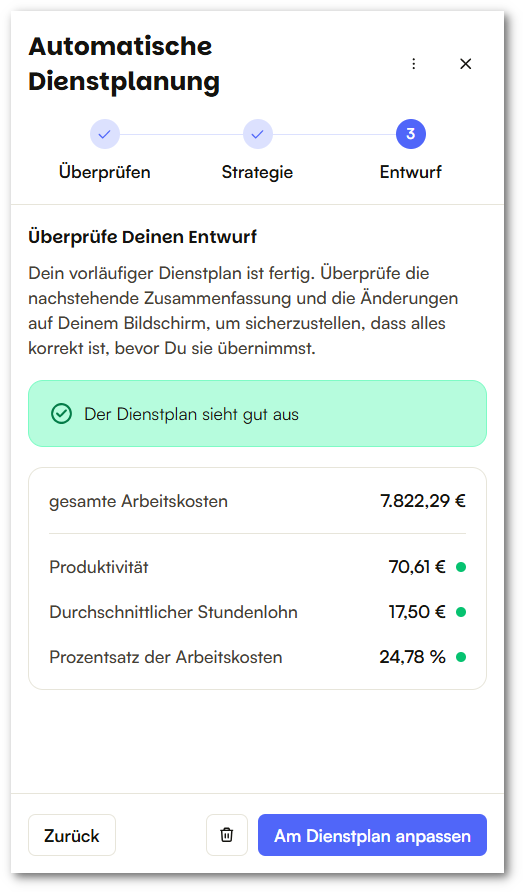
Im Fenster Automatische Dienstplanung gibt es einige Punkte, die du vor dem Übernehmen prüfen solltest. Eine Zusammenfassung zeigt die wichtigsten Kennzahlen des vorgeschlagenen Dienstplans:
- Gesamte Personalkosten: Die geschätzten gesamten Personalkosten des vorgeschlagenen Dienstplans.
- Produktivität: Der Umsatz, der pro gearbeiteter Stunde deiner Mitarbeiter erzielt wird.
- Durchschnittlicher Stundenlohn: Der durchschnittliche Stundenlohn der eingeplanten Mitarbeiter.
- Personalkostenquote: Die Personalkosten als Anteil am erwarteten Umsatz.
Neben der Zusammenfassung siehst du die Änderungen direkt im Dienstplan (was hinzugefügt würde) sowie alle erforderlichen Schichten, die nicht besetzt wurden. Diese stehen in der Zeile Nicht zugewiesen.
Je nach Entwurf wählst du:
- Übernehmen: Alle vorgeschlagenen Schichten werden sofort in deinen Live-Dienstplan übernommen. Der Dienstplan wird aktualisiert und die vorgeschlagenen Schichten werden zu normalen Schichten, die sich nicht von manuell erstellten unterscheiden. Das Übernehmen gilt immer für den gesamten Vorschlag, und es gibt danach keine Funktion, um es rückgängig zu machen.
- Verwerfen: Nur der Entwurf wird verworfen. Deine Prognose und deine Einstellungen für erforderliche Schichten bleiben unverändert. Du kannst deine Einrichtung anpassen und einen neuen Entwurf erstellen lassen.
Durch das Übernehmen wird der Dienstplan nicht für deine Mitarbeiter veröffentlicht. Veröffentliche ihn wie gewohnt, sobald deine Mitarbeiter ihn sehen sollen.
💡 Tipp: Du möchtest einen anderen Vorschlag? Mit genau denselben Einstellungen können leicht unterschiedliche Ergebnisse entstehen, da es für dieselben Eingaben mehrere gleich gute Dienstpläne geben kann. Verwirf den Entwurf und erstelle einen neuen oder wähle eine andere Planungsstrategie, um Alternativen zu sehen.
💡 Tipp: Du bist mit dem Dienstplan eines früheren Zeitraums zufrieden? Dann ist die Funktion Dienstplan kopieren die manuelle Alternative. Kopiere einfach den Dienstplan einer Woche in eine andere.
📝 Beachte: Die automatische Dienstplanung liest deine Verfügbarkeits- und Abwesenheitsdaten nur aus. Sie erstellt, bearbeitet oder genehmigt nie Abwesenheiten und veröffentlicht den Dienstplan nie für deine Mitarbeiter. Das bleiben separate, manuelle Schritte.
Die beste Besetzung für eine einzelne Schicht finden
Manchmal musst du nur eine einzelne erforderliche Schicht besetzen. Statt die automatische Dienstplanung erneut auszuführen, kann Shiftbase dir die beste Besetzung empfehlen.
Öffne die erforderliche Schicht und klicke auf den Reiter ✨ Empfehlungen. Hier findest du die empfohlenen Mitarbeiter. Klicke auf die Schaltfläche Warum?, um zu sehen, warum ein Mitarbeiter empfohlen wird.
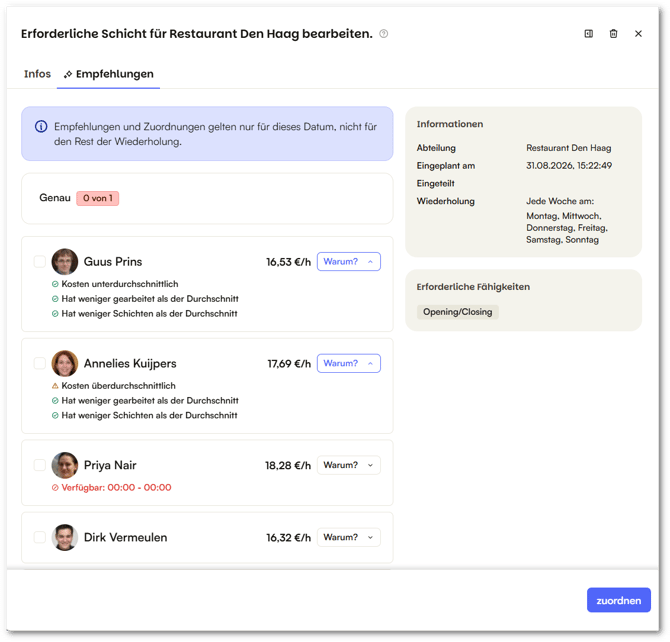
Du kannst einen empfohlenen Mitarbeiter direkt aus der Liste der Schicht zuweisen. Für deine Mitarbeiter wird die Schicht erst sichtbar, wenn du den Dienstplan veröffentlichst.
📝 Beachte: Die beste Besetzung finden funktioniert jeweils für eine Schicht und nutzt die Berechnung, mit der dein Entwurf erstellt wurde. Die ganze Woche wird also nicht neu berechnet.