

HR Pro is een nieuwe manier om alle administratie op het gebied van het aannemen van nieuw personeel in goede banen te leiden. Zo elimineer je lange e-mailgesprekken, geschreven handtekeningen en documenten ping-pong. Verzamel met HR Pro alle essentiële informatie, genereer contracten en een helder overzicht.
HR Pro is een betaalde add-on. Leer hier over wat HR Pro voor jou kan oplossen.
Inhoud
Benodigdheden en Toegangsrechten
Stap 1: Een kandidaat toevoegen en uitnodigen
Stap 2: Het contract opstellen
Stap 3: Het contract ondertekenen
Een oud-medewerker opnieuw aannemen
Overzicht
Met de Werven in Shiftbase kun je drie situaties afhandelen:
1. Nieuwe medewerker: Een toekomstige medewerker aan wie je een arbeidsovereenkomst wilt sturen. Het proces verloopt in drie stappen die we in dit artikel uitleggen.
- In de eerste stap wordt de toekomstige medewerker in Shiftbase ingevoerd als kandidaat en via e-mail uitgenodigd om zijn persoonlijke gegevens door te geven, evenals het bankrekeningnummer, BSN en legitimatie.
- In de tweede stap kan, na ontvangst van de persoonlijke gegevens van de kandidaat, kan het contract volledig worden ingesteld en klaargemaakt om te ondertekenen. Vul alle arbeidsgegevens in zoals loon, startdatum, functie en vrije velden indien nodig.
- In de derde stap wordt het contract ter digitale ondertekening verstuurd naar de werkgever, de kandidaat en optioneel naar een voogd in het geval van een minderjarige. Zodra beide partijen hebben ondertekend, wordt de kandidaat omgezet in een medewerker in Shiftbase.
2. Contractverlengingen: HR Pro ondersteunt ook contractverlenging voor bestaande medewerkers. Wanneer voor het Medewerkerscontract in Shiftbase de einddatum nadert, kan er formeel een contractverlenging worden opgezet en digitaal ter ondertekening worden verstuurd.
3. Opnieuw aannemen: In het geval van seizoenswerk of terugkerende medewerkers kan een contract digitaal ter ondertekening worden verstuurd. Het proces voor opnieuw aannemen wordt gebruikt wanneer de medewerker al in Shiftbase bestaat, maar Gedeactiveerd is.
💡 Tip: Ondertekende en afgeronde contracten worden opgeslagen in Medewerker > Details > Persoonlijke bestanden en kunnen op elk moment door de beheerder worden gedownload.
Terwijl de aanwervingen lopen, kun je het volgende bijhouden:
- Wacht op reactie: Wanneer de uitnodiging is verstuurd maar nog niet terug is ontvangen.
- Klaar voor contract: De uitnodiging is ingevuld door de kandidaat.
- Handtekening in afwachting: Wiens handtekening nog in afwachting is.
- Handtekening verlopen: Na 7 dagen verloopt een handtekening. Verstuur deze opnieuw via stap 3.
- Proces gestopt: Wanneer de HR Pro add-on is uitgeschakeld, moet het ondertekeningsproces mogelijk opnieuw worden gestart.
- Ondertekend en aangenomen: Afgeronde werving.
Benodigdheden en Toegangsrechten
Voordat we beginnen, zorg dat je het volgende gereed hebt:
- De HR Pro add-on: Werven, verlengen en opnieuw aannemen maken deel uit van HR Pro. Navigeer in Shiftbase naar Instellingen > Abonnement > Abonnementsoverzicht > Bewerken om de add-on in te schakelen.
- De volgende vereiste Toegangsrechten:
- Nieuwe medewerkers beheren: schakelt het wervingsmenu en het tabblad nieuwe medewerkers in en geeft volledige toegang tot het aannameproces.
- Contractsjablonen beheren: schakelt het tabblad sjablonen in.
- Een contractsjabloon van je organisatie in .docx-formaat. Lees hoe je een contracttemplate toevoegt.
📝 Note: De vereiste rechten zijn standaard ingeschakeld voor Beheerders en Managers.
Stap 1: Een nieuwe medewerker toevoegen en een uitnodiging versturen
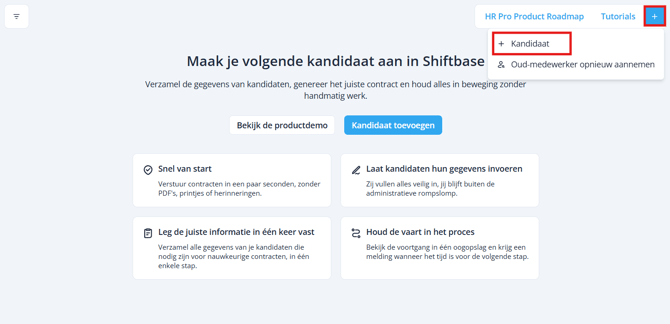
Ga naar Werven en klik op + Kandidaat. Als je een gedeactiveerd medewerker opnieuw wilt aannemen, klik dan op Oud-medewerker opnieuw aannemen.
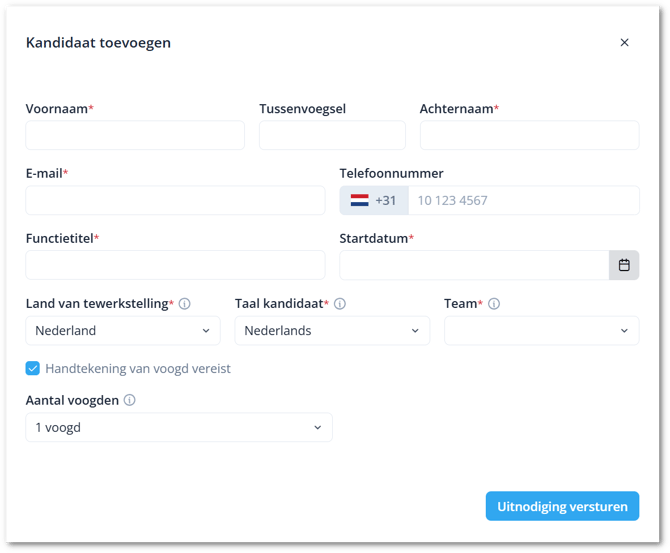
Vul voor de kandidaat alle vereiste informatie in:
- Voornaam: De voornaam van de kandidaat
- Achternaam: De achternaam van de kandidaat
- E-mail: Het e-mailadres waarnaar de uitnodiging wordt verstuurd.
- Telefoonnummer: Het telefoonnummer van de kandidaat
- Functie: De officiële functie die de kandidaat zal gaat vervullen
- Startdatum: De geplande startdatum van het dienstverband
- Taal nieuwe medewerker: De taal waarin de kandidaat de uitnodiging en verdere communicatie over het aannameproces ontvangt.
- Team: Het beoogde team in Shiftbase waarin de kandidaat na indiensttreding wordt geplaatst.
- Handtekening van voogd vereist: In het geval van een minderjarige waarbij de handtekening van een ouder of wettelijke verzorger vereist is, kan deze optie worden ingeschakeld. De overige stappen bevatten dan details voor de handtekening van een voogd.
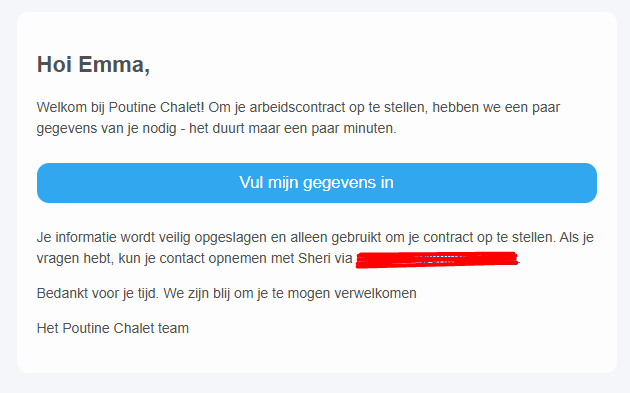
Zodra je op Uitnodiging versturen klikt, ontvangt je kandidaat een beveiligde e-mail op het e-mailadres dat bij het toevoegen is ingevoerd, met het verzoek alles in te dienen wat nodig is om het contract voor te bereiden.
De uitnodiging vraagt om de volgende informatie:
- Persoonlijke gegevens: volledige naam, geboortedatum, geboorteplaats, nationaliteit
- Contactgegevens: e-mailadres, telefoonnummer
- Contactpersoon voor noodgevallen: naam, noodnummer
- Adres: straat, plaats, postcode, land
- Payroll: burgerservicenummer (BSN), IBAN, voorkeur loonheffingskorting (met een link om het formulier van de Belastingdienst te downloaden en naar je terug te sturen)
- Identificatie: paspoort en/of identiteitskaart
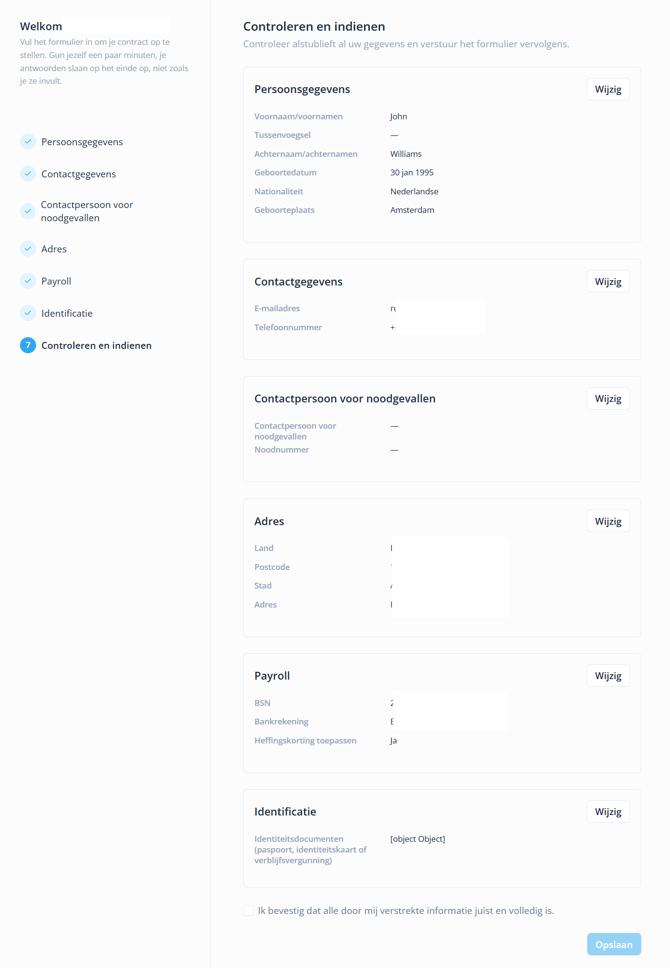
Zodra de nieuwe medewerker dit heeft ingevuld en ingediend, ontvang je een bevestiging en wordt de status van de nieuwe medewerker bijgewerkt naar "klaar voor contract" in het werven-menu.
💡 Tip: Je kunt stap 2 alvast starten terwijl je wacht op de gegevens van de kandidaat.
Stap 2: Het contract instellen
In de tweede stap van het proces kan het contracttemplate worden geselecteerd en worden de gegevens die voor dat contract vereist zijn weergegeven om in te vullen.
Bovenaan de pagina selecteer je een contracttemplate. Voeg eventuele laatste gegevens toe op basis van het sjabloon dat je hebt geselecteerd. Denk hierbij aan zaken als:
- Brutoloon
- Start- en einddatums
- Contractduur
- Uren per week
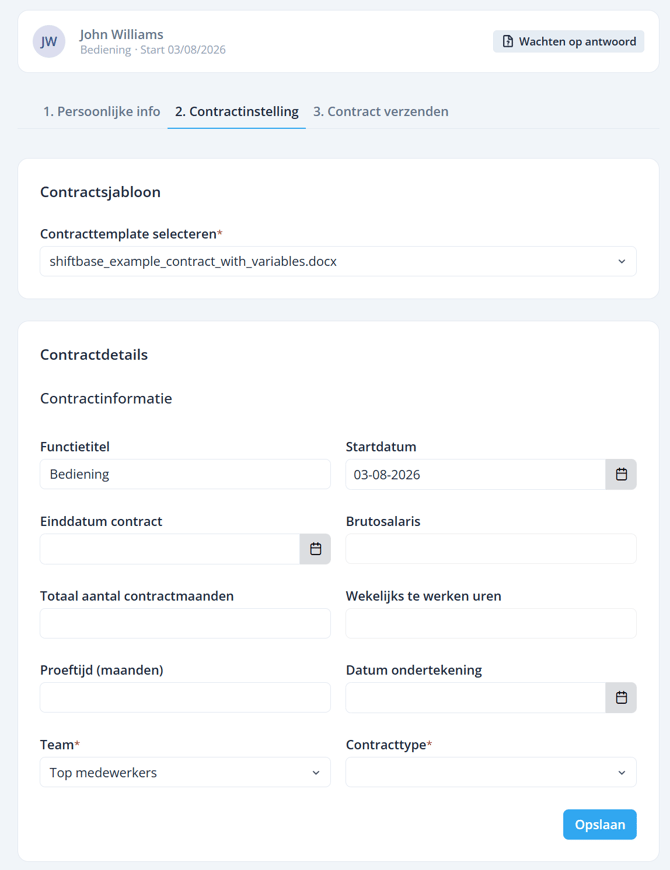
📝 Note: De minimaal vereiste velden zijn Team en Contracttype.
Zodra alle gegevens zijn ingevuld, klik je op Opslaan om op te slaan en door te gaan naar stap 3.
Stap 3: Het contract ondertekenen
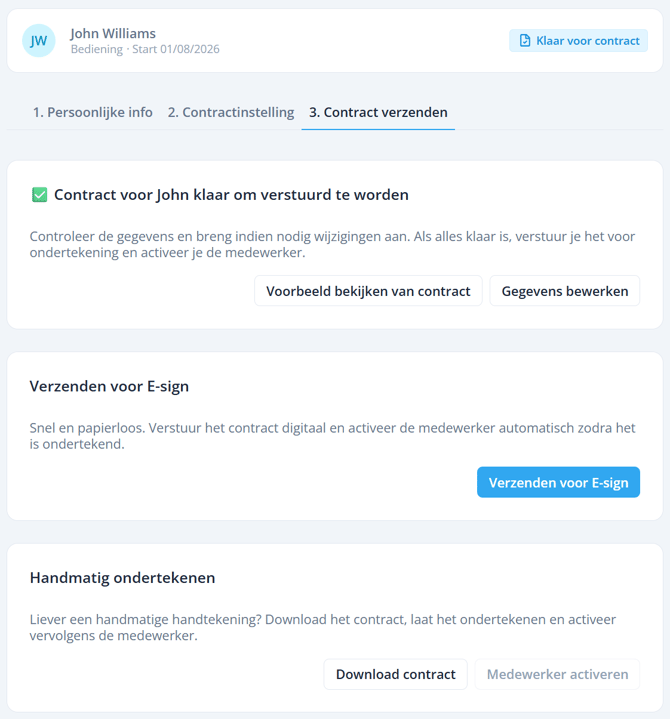
Zodra de kandidaat de gegevens uit stap 1 heeft ingediend en het contract volledig is ingesteld in stap 2, kan het contract worden bekeken, ter ondertekening verstuurd of gedownload om handmatig te ondertekenen.
- Voorbeeld bekijken van contract: Download een voorbeeld van het contract zoals het aan de nieuwe medewerker wordt gepresenteerd. Als je aanvullende gegevens nodig hebt of de opmaak je niet bevalt, kun je het sjabloon bewerken.
- Gegevens bewerken: Als er gegevens ontbreken of gewijzigd moeten worden, brengt deze knop je terug naar stap 2.
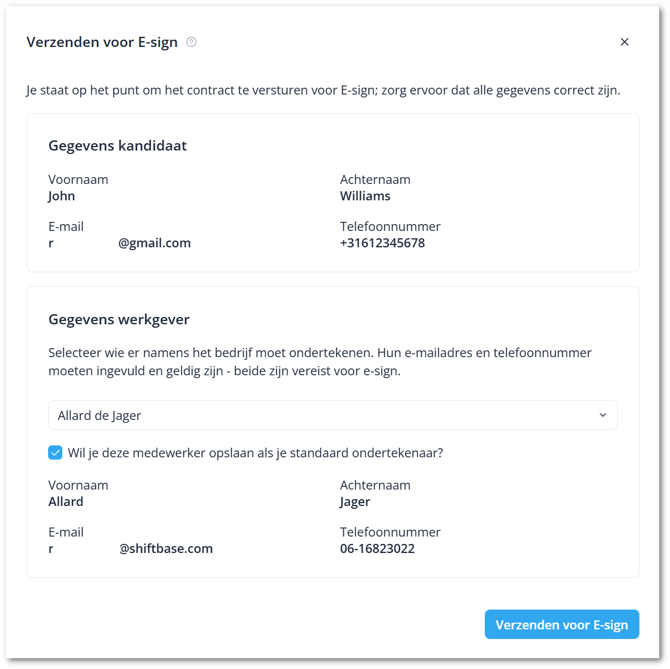
- Versturen voor E-sign: Selecteer Versturen voor E-sign om de contracten digitaal te ondertekenen. Het contract moet worden ondertekend door de werkgever en de medewerker en optioneel door een voogd. Wanneer je op Versturen voor E-sign klikt, kun je nu de handtekening van de werkgever selecteren.
In dit menu worden de contactgegevens van de kandidaat getoond. Selecteer tevens wie er namens jouw bedrijf ondertekent.
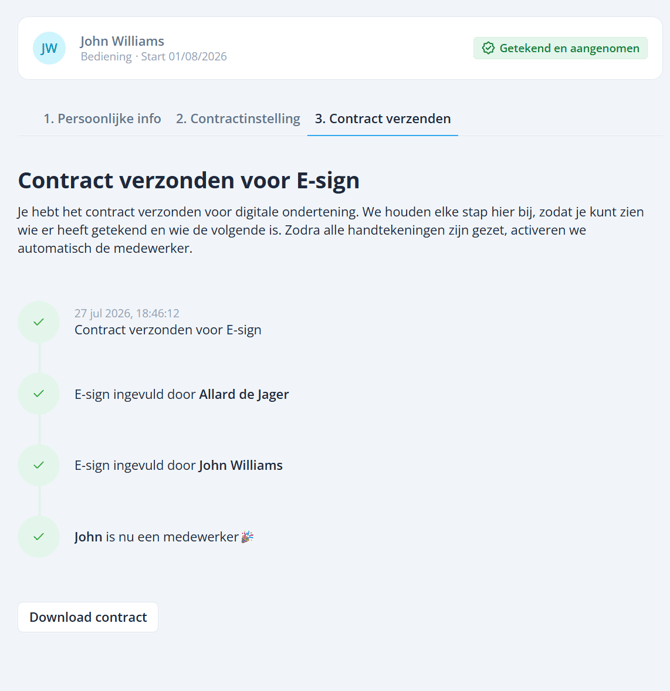
Zodra de werkgever is geselecteerd, kan het contract worden verstuurd. Stap 3 toont nu de huidige status van het ondertekeningsproces.
- Contract verstuurd voor E-sign met datum en tijdstip
- Status van de werkgever: De werkgever ondertekent het contract als eerste
- Status van de nieuwe medewerker: Zodra de werkgever heeft ondertekend, ontvangt de nieuwe medewerker de e-mail om te ondertekenen
- Status van de handtekening van de voogd: Zodra de werkgever heeft ondertekend, ontvangt de voogd de e-mail om te ondertekenen
- Activatie: Zodra beide partijen hebben ondertekend, kan de nieuwe medewerker worden geactiveerd en omgezet in een Shiftbase-medewerker. Het ondertekende contract wordt geüpload naar Medewerker > Details > Persoonlijke bestanden. Een .pdf-kopie van het ondertekende contract wordt per e-mail naar beide partijen verstuurd.
Moet je het ondertekeningsproces annuleren? Je kunt het ondertekeningsproces stoppen bij stap 3 van het instellen van het contract (waar het contract wordt gedownload of verstuurd). Klik op E-sign annuleren om een bevestigingsvenster te openen. Van daaruit kun je:
- Het proces volledig annuleren en de kandidaat verwijderen
- Of het E-sign-proces annuleren, het contract bewerken en opnieuw versturen ter ondertekening
💡 Tip: Als de ingevoerde werkgever altijd contracten moet ondertekenen, vink dan het vinkje aan om de selectie voor de volgende keer te onthouden.
📝 Note: E-sign is 7 dagen geldig nadat het ter ondertekening is verstuurd.
⚠️ Let op: Wanneer een nieuwe medewerker als medewerker in je account wordt aangemaakt, wordt dit een betaalde gebruiker. Ze worden direct per e-mail uitgenodigd om in te loggen in Shiftbase.
Contractverlengingen voor bestaande medewerkers
Met HR Pro kun je contractverlengingen aanmaken voor al je huidige medewerkers binnen Shiftbase.
Op basis van je Meldingsinstellingen voor het verlopen van contracten ontvang, je een herinneringsmail wanneer het tijd is om een contract te verlengen én zie je een melding op het profiel van de medewerker in het Contracten-tabblad.
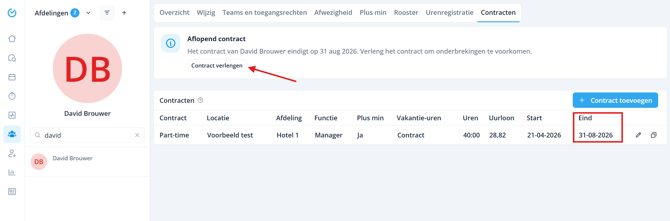
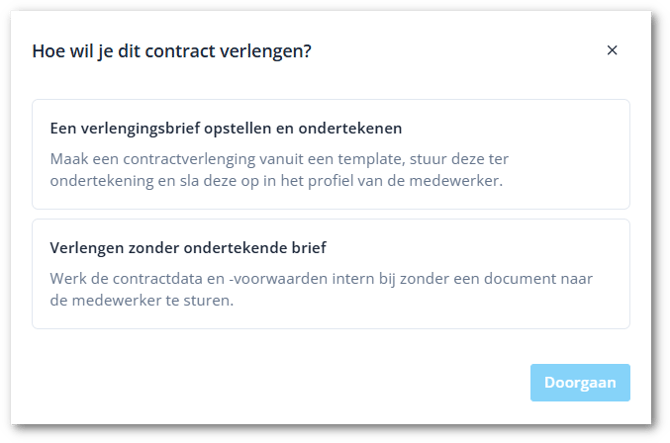
Van hieruit kun je op Contract verlengen klikken en kiezen om het contract op twee manieren te verlengen:
- Een verlengingsbrief opstellen en ondertekenen: Stap 3 van het ondertekeningsproces start en kan worden geopend en gevolgd vanaf de Contracten-pagina van de medewerker.
- Verlengen zonder ondertekende brief: Als je ervoor kiest geen verlengingsbrief te gebruiken, rond je het Shiftbase-contract af zoals je dat nu doet. De medewerker wordt niet op de hoogte gesteld van het nieuwe contract.
💡 Tip: Maak een speciaal sjabloon voor contractverlenging aan, zoals hier uitgelegd.
📝 Note: Zodra het contract ter ondertekening is verstuurd, wordt er automatisch een nieuwe contractregel in Shiftbase aangemaakt, ook als de medewerker nog niet heeft ondertekend.
Een voormalige medewerker opnieuw aannemen
In het geval van seizoenswerk of een medewerker die terugkeert naar de organisatie, kunnen zij opnieuw worden aangenomen in Shiftbase, waarbij de eerdere gegevens van deze medewerker worden gebruikt en het bestaande gedeactiveerd profiel weer tot leven komt.
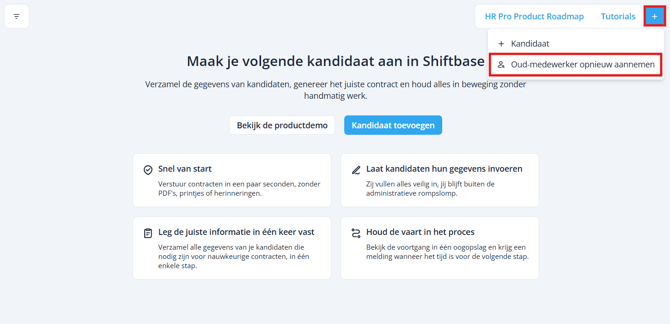
Om opnieuw aan te nemen, navigeer je naar het Werving-menu in Shiftbase. Klik hier op het pijltje naar beneden op de knop + Nieuwe medewerker en selecteer Voormalige medewerker opnieuw aannemen.
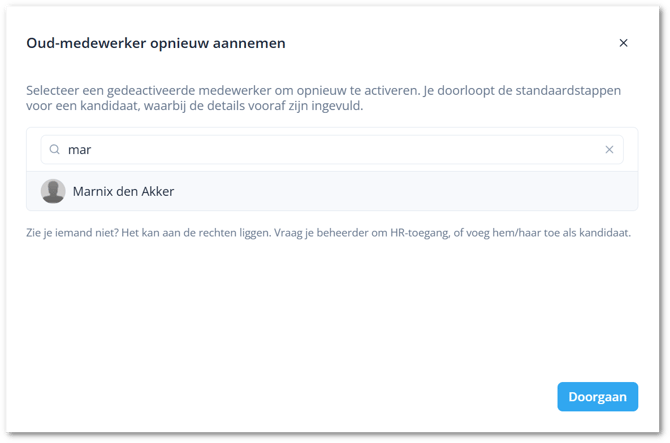
Van hieruit kun je medewerkers selecteren die Gedeactiveerd zijn en op Doorgaan klikken. Het aannameproces is hetzelfde als voor een kandidaat, zoals beschreven vanaf stap 1.
Vragen of feedback?
We helpen je graag bij het instellen of nemen alles met je door. Neem gerust contact op met ons supportteam via de chat of mail ons op support@shiftbase.com.
Heb je feedback? We horen graag van je. Ons productteam werkt actief aan HR Pro en gaat graag met je in gesprek.
- Wil je een feedbacksessie? Dan kun je hier een moment inplannen.
Vragen of feedback?
We helpen je graag met het instellen van de software. Neem contact op met ons Supportteam via chat of stuur een e-mail naar support@shiftbase.com.
Heb je feedback? We horen graag van je!
Ons productteam werkt actief aan HR Pro en zou graag een praatje met je maken. Maak hier een afspraak.