De basis van Shiftbase is het beheren van je rooster. Je kunt medewerkers een dienst geven, deze later bewerken waar nodig en eventueel verwijderen. In dit artikel zullen we drie manieren delen om diensten in te plannen.
Zorg dat je eerst de benodigde dienst-templates hebt aangemaakt. Op basis van de templates kunnen we medewerkers een dienst toewijzen.
Inhoud
Diensten inplannen
Nadat je een aantal dienst-templates klaar hebt staan, kan je medewerkers gaan inplannen. Om een medewerker een dienst te geven, zijn er drie manieren.
Manier 1: + Dienst toevoegen
In het Rooster, klik je rechtsboven op de blauwe knop + Dienst toevoegen.
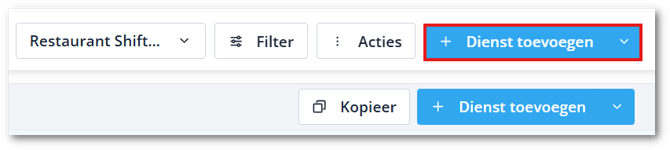
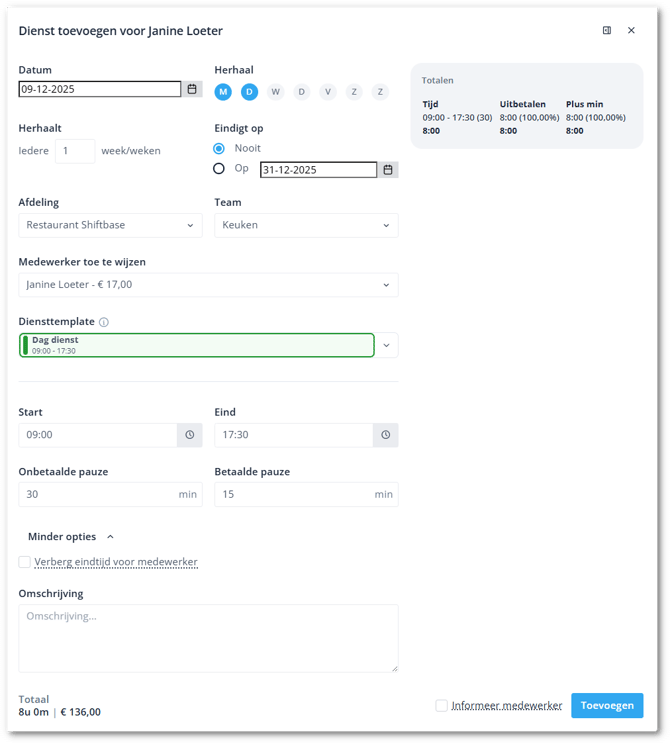
Er verschijnt een formulier waarmee je een dienst kan inroosteren.
-
Datum: De datum waarop de dienst moet plaatsvinden.
- Herhaal: Bepaal of de dienst die je inplant, zich moet herhalen
- Selecteer de dagen door de bolletjes aan te klikken. De bolletjes worden blauw als je ze geselecteerd hebt.
- Herhaalt iedere x-aantal week/weken: Bepaal of de dienst elke week herhaalt, om de week of anders.
- Eindigt op: Bij optie
- Nooit: plannen we de dienst 2 jaar vooruit in.
- Op: plan je de datum waarop de herhaling stopt.
-
Afdeling: De afdeling waarin de dienst moet worden toebedeeld.
-
Team: Het team waarin de dienst moet worden toebedeeld.
-
Medewerker: De medewerker(s) die ingeroosterd moeten worden voor deze dienst.
-
Dienst-template: Het gewenste diensttype om tijden en toeslagen over te nemen.
-
Starttijd en eindtijd: Bepaal de totale duur van de dienst.
-
Onbetaalde pauze: Bepaal hoe lang de onbetaalde pauze is. De onbetaalde pauze wordt niet berekend als gewerkte uren.
-
Betaalde pauze: Bepaal hoe lang de betaalde pauze is.
-
Meer opties
-
-
Omschrijving: Voeg eventueel een omschrijving van de dienst toe
- Vrije velden: Indien je vrije velden hebt aangemaakt en deze zijn toegepast op Roosters, worden deze hier weergegeven om in te vullen.
Manier 2: Op het rooster
In het Rooster, kan je op de + klikken bij de medewerker op een bepaalde dag.
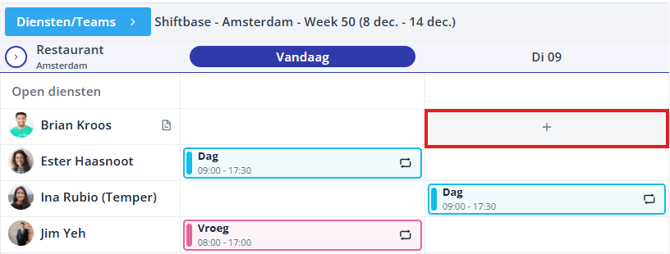
Vervolgens kan je het formulier invullen zoals beschreven in Manier 1.
Manier 3: Drag & drop
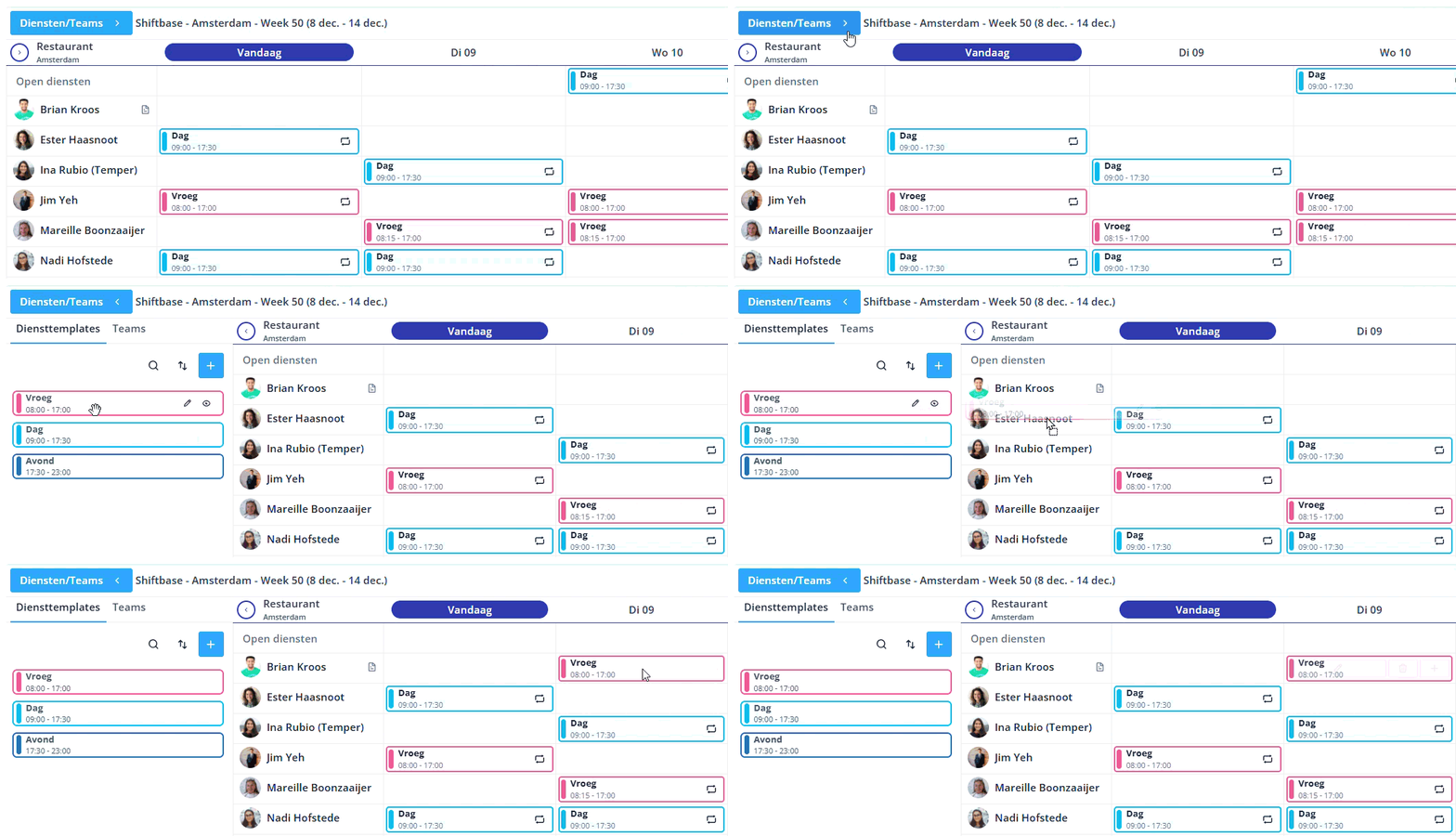
Je kan via de tabel Diensten/Teams de diensten pakken en slepen naar de desbetreffende medewerker op
Diensten bewerken
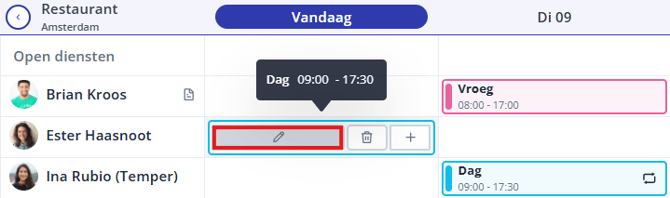
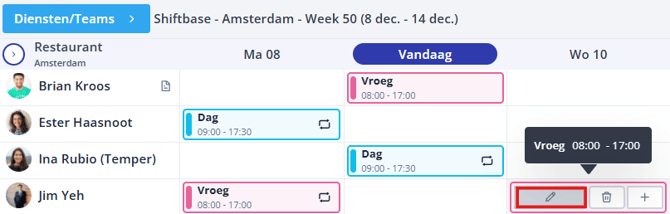
Je kunt een geplande dienst bewerken. Houd daarvoor je muis boven een dienst. Er verschijnt dan een potloodicoon waarop je kunt klikken om de dienst aan te passen.
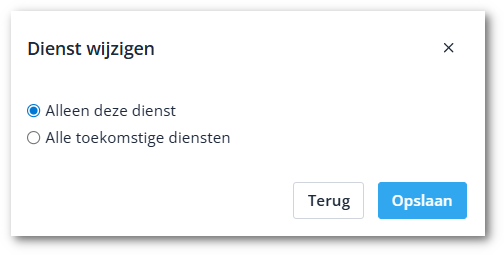
Als het een herhalende dienst is, krijg je na het opslaan de keuze om de wijzigingen alleen voor deze dienst of alle toekomstige diensten toe te passen.
Terug naar boven
Diensten verplaatsen
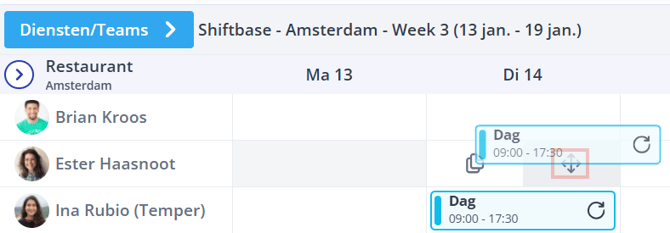
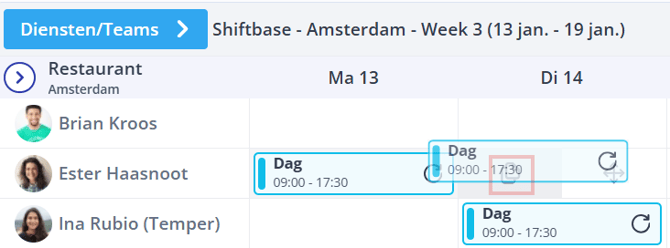
Op dezelfde wijze van diensten inplannen volgens manier 3, kan je diensten slepen om ze te verplaatsen. Om een dienst te verplaatsen, sleep je met de linkermuisknop de dienst naar een andere dag of medewerker. Vervolgens kies je voor het rechter verplaats-icoontje om de dienst gemakkelijk te verplaatsen.
Diensten kopiëren
Om een dienst te kopiëren, sleep je met de linkermuisknop de dienst naar een andere dag of medewerker. Vervolgens kies je voor het linker kopieer-icoontje om de dienst direct te kopiëren.
💡 Tip: Wil je het gehele rooster of een gedeelte van het rooster dupliceren naar een volgende periode? Gebruik dan de functie Rooster kopiëren.
Medewerkers uitlenen
Als je een medewerker in een ander team in dezelfde afdeling wilt plaatsen, kan je de medewerker uitlenen. Er zijn twee manieren om dat te doen.
Manier 1: Dienst bewerken
Houd je muis over een dienst en klik vervolgens op het potloodicoon. Je gaat nu de dienst bewerken.
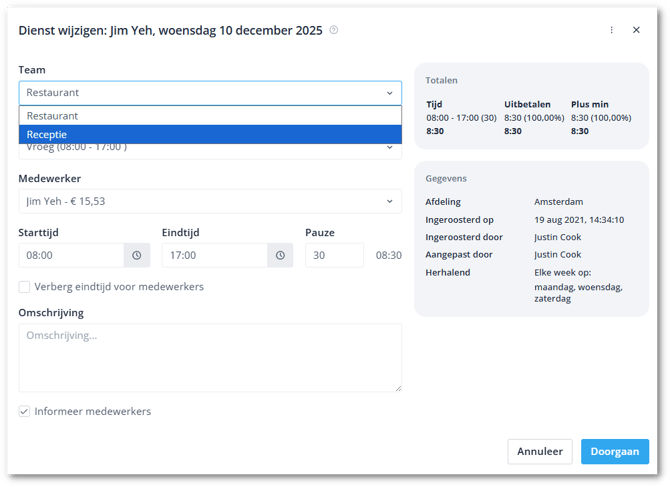
Vervolgens kun je het Team van de medewerker aanpassen.
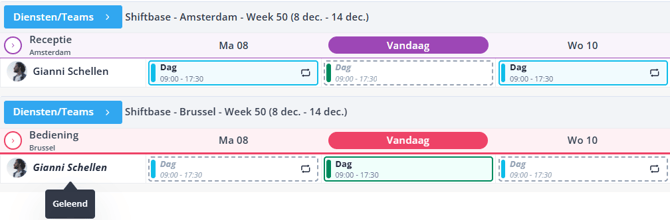
Uitgeleende medewerkers zie je dan in het rooster, aangeduid met een stippenlijn om de dienst. Zorg ervoor dat je de roosterfilter filter Toon alle diensten aan hebt staan om de uitgeleende diensten te zien.
Manier 2: Via een nieuwe dienst
Klik rechtsboven op + Dienst toevoegen om een nieuwe dienst aan te maken. Bij het aanmaken van de dienst, kan je het team selecteren, zoals hierboven beschreven bij Dienst inplannen.
💡 Tip: Wil je medewerkers uitlenen aan een andere afdeling? Dan kan je werken met Flex pools.
Diensten verwijderen
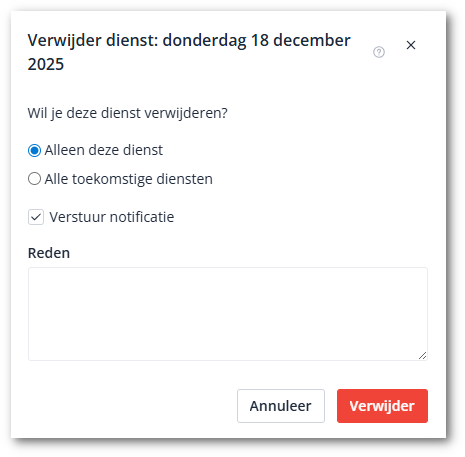
Als je een dienst wilt verwijderen uit het rooster, houd dan je muis boven de dienst die je wenst te verwijderen. Klik op het prullenbakicoon om de dienst te verwijderen.
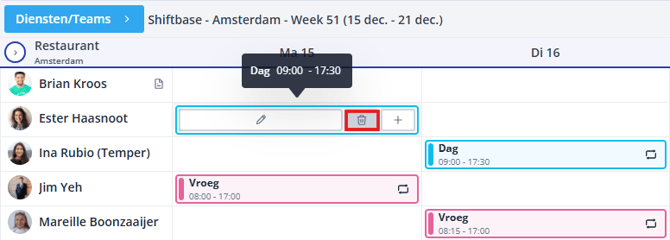
Zodra je op het prullenbakicoon klikt, word je gevraagd om deze actie te bevestigen. Je hebt hier de mogelijkheid om de medewerker een notificatie te geven en daarbij een reden te geven om te informeren dat de dienst vervalt.
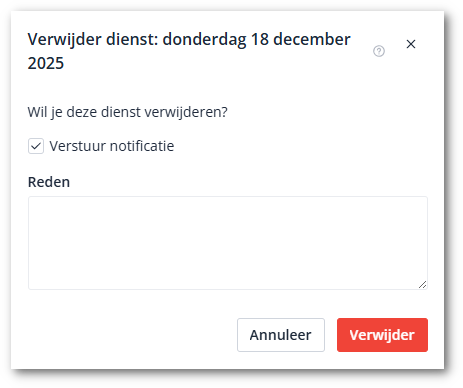
Als je een herhalende dienst verwijdert, krijg je tevens de mogelijkheid om slechts deze dienst of ook alle toekomstige diensten van de herhalende reeks te verwijderen.