
Innerhalb von Shiftbase hast du die Möglichkeit, Schichten zu planen und diese selbstverständlich auch zu bearbeiten. In diesem Artikel schauen wir uns genauer an, wie du Schichten möglichst effizient hinzufügen, bearbeiten, kopieren, verschieben und löschen kannst.
Inhalt
Schichten hinzufügen
Nachdem du deine Schichtvorlagen erstellt hast, gibt es drei Methoden, um einem Mitarbeiter im Dienstplan Schichten hinzuzufügen.
1. + Schicht hinzufügen
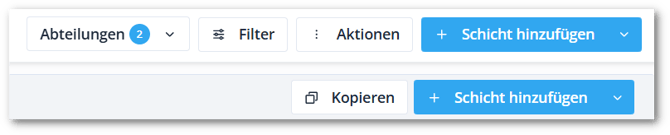
Klicke im Tab Dienstplan oben rechts auf die Schaltfläche + Schicht hinzufügen.
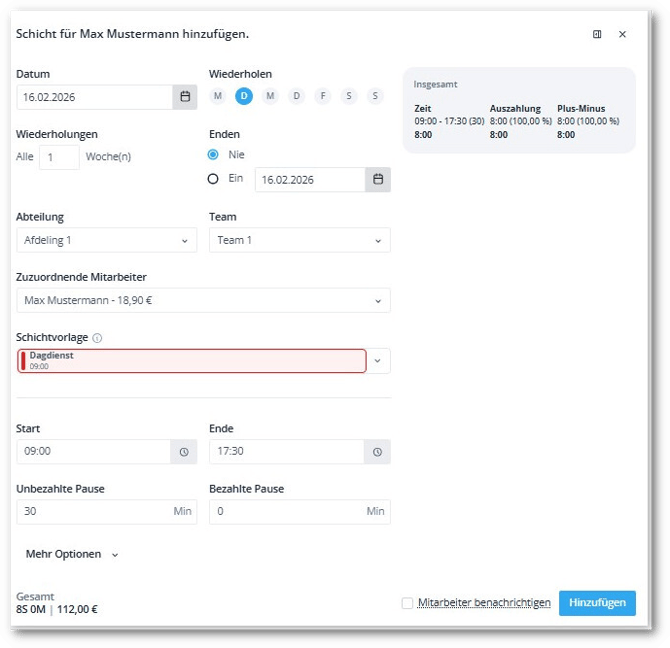
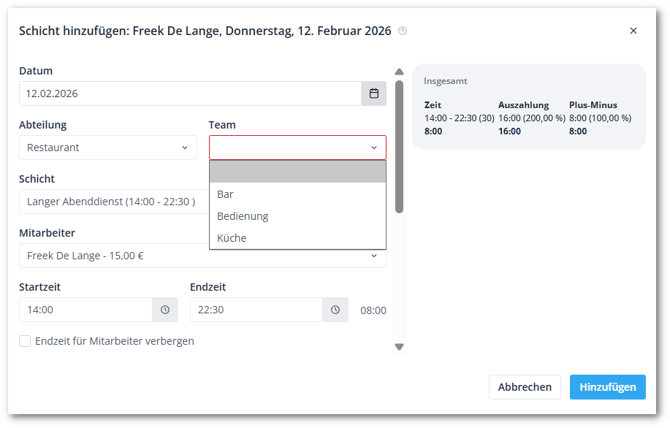
Es öffnet sich das Fenster, mit der du Schichten planen kannst:
-
Datum: Wähle das gewünschte Datum für die Schicht aus.
-
Wiederholen: Soll sich diese Schicht wiederholen? Falls ja, wähle die gewünschten Wochentage aus. Danach erscheinen die Optionen Wiederholen und Enden.
-
Wiederholungen: Lege hier fest, in welchem Rhythmus sich die Schicht wiederholen soll.
-
Ende: Falls die Wiederholung ein festes Enddatum hat, kannst du es hier eintragen. Andernfalls wähle Nie.
-
Abteilung: Die Abteilung, zu der die Schicht gehört.
-
Team: Das Team, dem die Schicht zugewiesen werden soll.
-
Mitarbeiter: Der Mitarbeiter der für diese Schicht eingeplant werden soll.
-
Schichtvorlage: Der gewünschte Schichttyp.
Klicke auf Weitere Optionen, um folgende Felder zu sehen:
-
Startzeit & Endzeit: Die Arbeitszeiten der Schicht.
-
Unbezahlte Pause: Dauer der unbezahlten Pause in Minuten.
-
Bezahlte Pause: Dauer der bezahlten Pause in Minuten.
-
Endzeit für Mitarbeiter verbergen: Wenn du dieses Kontrollkästchen aktivierst, können Mitarbeiter die Endzeit ihrer Schicht nicht sehen. Das kann nützlich sein, wenn Mitarbeiter bis zum Ende der Schicht arbeiten müssen.
-
Beschreibung: Eine Beschreibung der Schicht, falls erforderlich.
-
Benachrichtigung senden: Aktiviere dieses Kästchen, wenn der ausgewählte Mitarbeiter eine Benachrichtigung per E-Mail oder Push-Mitteilung erhalten soll.
2. Im Dienstplan
Im Tab Dienstplan kannst du bei einem Tag auf + klicken, um eine neue Schicht hinzuzufügen. Es öffnet sich das Schichtfenster, in dem du die Schicht planen kannst

Diese Methode wird genauso wie in Methode Nummer 1 ausgeführt.
3. Drag & Drop
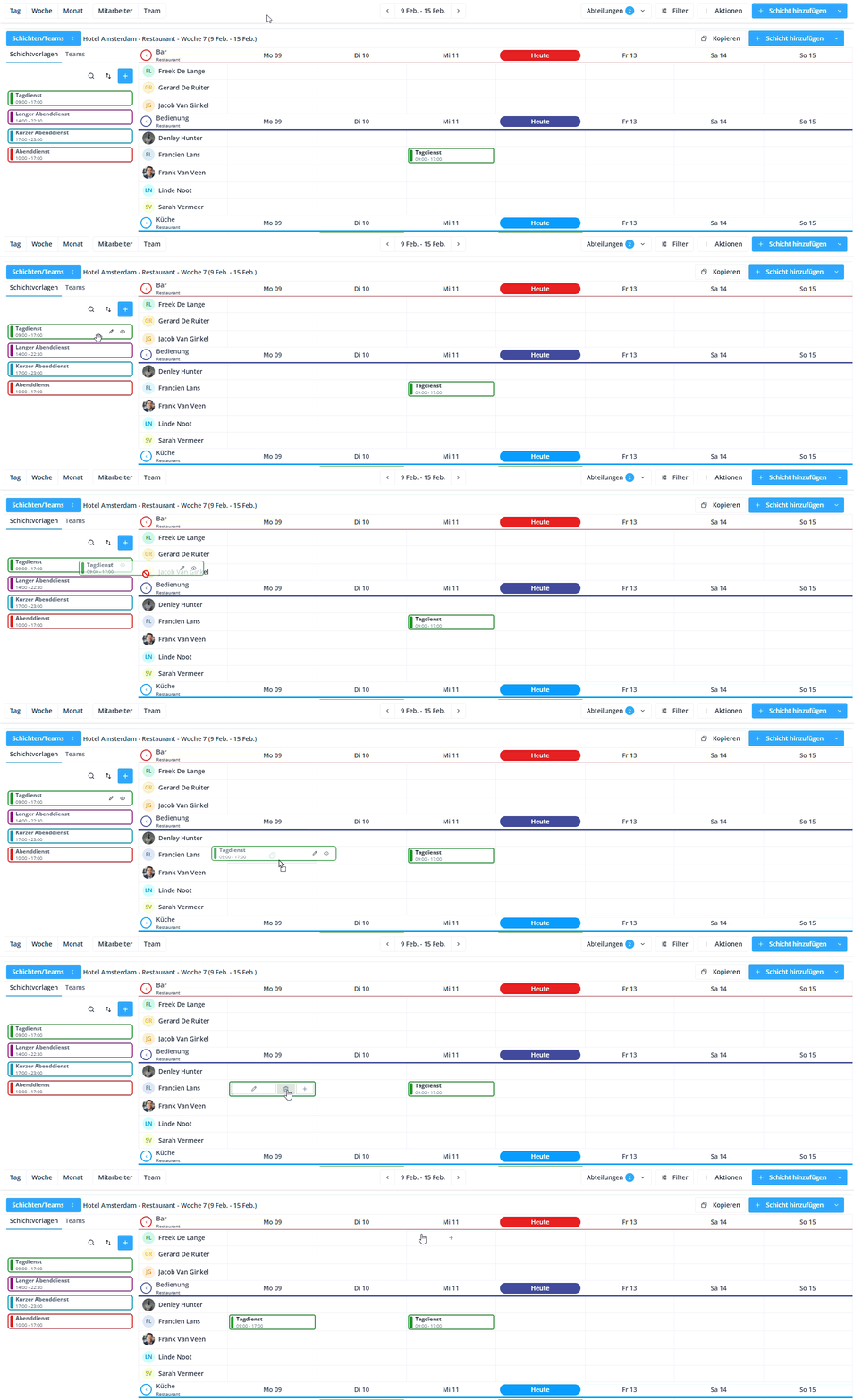
Klicke im Tab Dienstplan oben links auf die Schaltfläche Schichten/Teams. Von hier aus kannst du Schichten per Drag & Drop in den Dienstplan ziehen, indem du die linke Maustaste über einer Schicht gedrückt hältst.
Schichten bearbeiten
Wenn du eine geplante Schicht ändern möchtest, bewege den Mauszeiger über die entsprechende Schicht im Dienstplan. Klicke auf das Stift-Symbol, um Änderungen vorzunehmen. Es öffnet sich das Schichtfenster, in dem du die Anpassungen machen kannst.

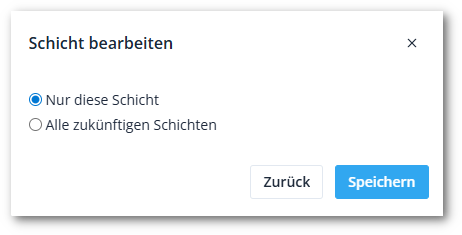
Handelt es sich um eine wiederkehrende Schicht, kannst du am Ende des Fensters auswählen, ob nur diese eine Schicht oder alle zukünftigen Schichten bearbeitet werden sollen.
Schichten verschieben
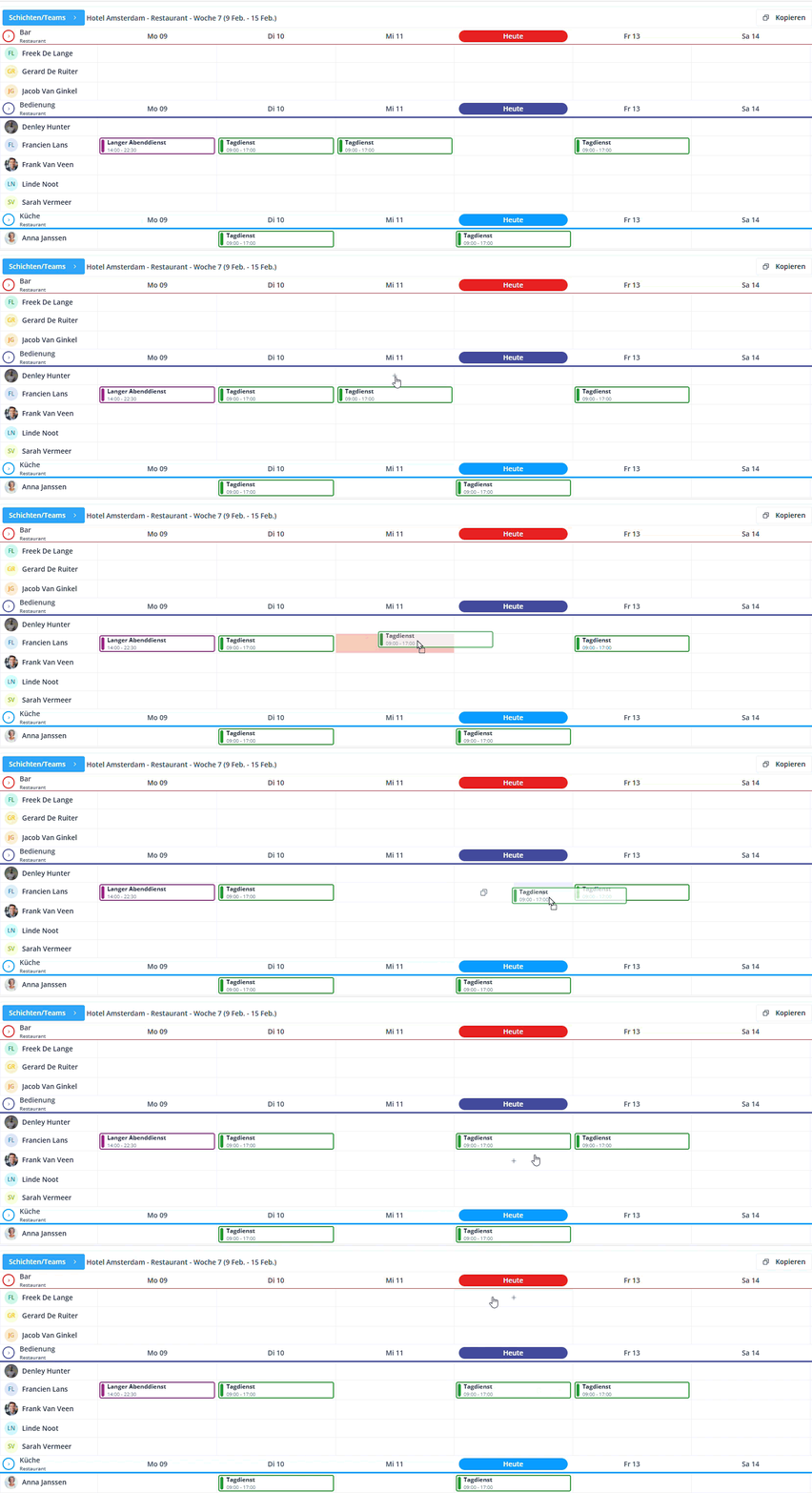
Um eine Schicht zu verschieben, ziehe sie mit der linken Maustaste auf einen anderen Tag oder zu einem anderen Mitarbeiter. Ziehe sie auf das rechte Verschiebesymbol mit den Pfeilen, um die Schicht einfach zu verschieben – entweder von Tag zu Tag oder von Mitarbeiter zu Mitarbeiter.
Schichten kopieren
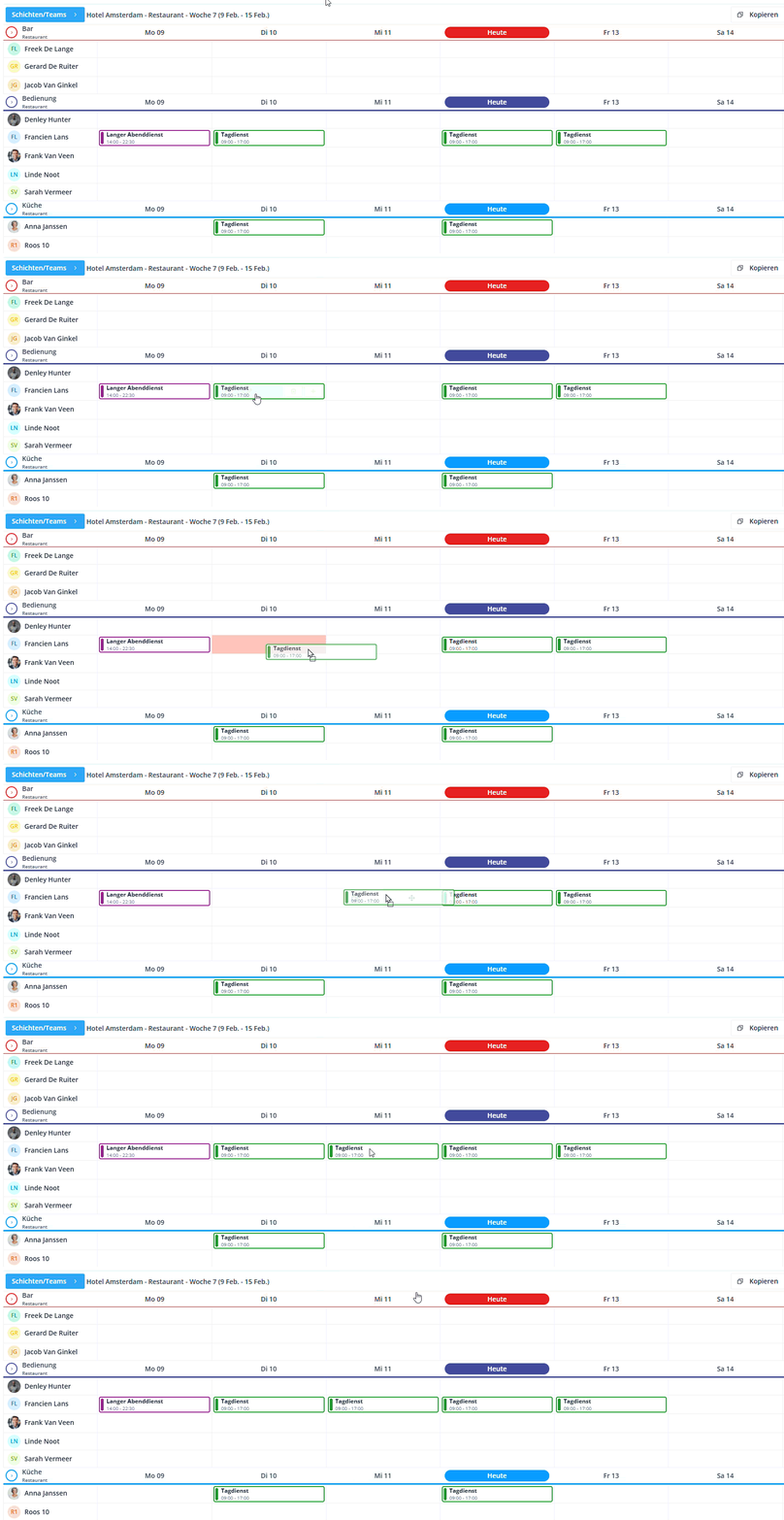
Um eine Schicht zu kopieren, ziehe sie mit der linken Maustaste auf einen anderen Tag oder Mitarbeiter. Ziehe sie auf das linke Kopiersymbol, um die Schicht zu duplizieren.
💡 Tipp: Wenn du den gesamten Dienstplan von einer Woche in eine andere kopieren möchtest, lese diesen Artikel.
⬆️ Zurück zum Seitenanfang
Mitarbeiter ausleihen
Wenn ein Mitarbeiter in einem anderen Team derselben Abteilung aushelfen muss, kann er dort als ausgeliehener Mitarbeiter eingeplant werden. Dafür gibt es zwei einfache Methoden.
1. Methode
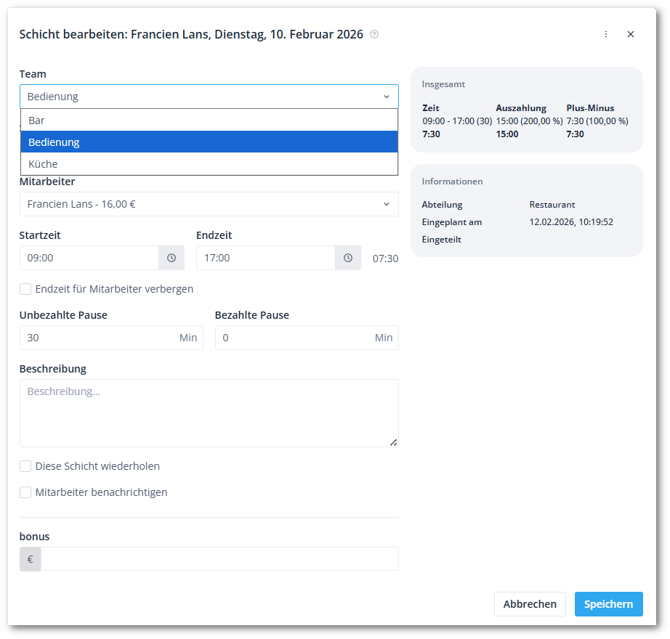
Klicke im Dienstplan des Mitarbeiters auf eine bereits geplante Schicht und öffne sie über das Stift-Symbol.
Ändere anschließend einfach das Team auf das Team, an das die Person ausgeliehen wird, und klicke auf Speichern.
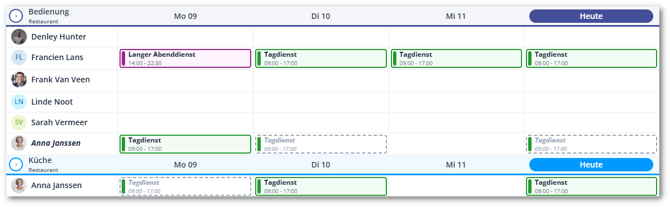
Der Mitarbeiter wird nun im Dienstplan unter dem neuen Team angezeigt. Im ursprünglichen Team siehst du außerdem, dass die Person momentan in einer anderen Position arbeitet.
💡 Tipp: Wenn du einen Mitarbeiter an eine andere Abteilung ausleihen möchtest, wirf einen Blick auf die Flex-Pool-Funktion.
2. Methode
Klicke oben rechts auf + Schicht hinzufügen, um eine neue Schicht anzulegen. Hier kannst du direkt das Team auswählen, an das der Mitarbeiter ausgeliehen werden soll. Wähle danach den Mitarbeiter und die Schicht aus und klicke auf Speichern.
Schichten löschen
Wenn du eine geplante Schicht löschen möchtest, bewege den Mauszeiger über die entsprechende Schicht im Dienstplan und klicke auf das Papierkorb-Symbol.

Danach öffnet sich ein Fenster, in dem du die Löschung der Schicht bestätigen kannst. Dabei hast du auch die Möglichkeit auszuwählen, ob der Mitarbeiter eine Benachrichtigung erhalten soll.
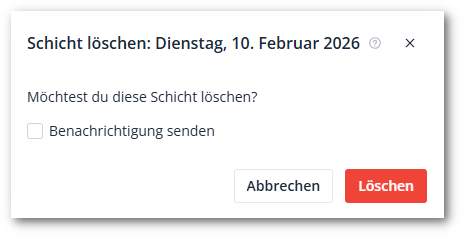
Handelt es sich um eine wiederkehrende Schicht, kannst du wählen, ob nur diese eine Schicht oder alle zukünftigen Schichten gelöscht werden sollen. Auch hier kannst du den Mitarbeiter entsprechend benachrichtigen.