

De afwezigheidskalender toont alle afwezigheden van alle medewerkers in één jaaroverzicht. Je kunt de kalender via Medewerkers > Afwezigheid vinden. Je kunt de weergave van de afwezigheden filteren, nieuwe afwezigheden toevoegen en bestaande afwezigheden direct vanuit dit overzicht bewerken.
Inhoudsopgave
Overzicht
Afwezigheid toevoegen en bewerken
Legenda en Agenda Synchronisatie
Overzicht
Rechtsboven kun je met de volgende filters bepalen wat er wordt weergegeven:
- Afdeling: Filter op één of meerdere afdelingen.
- Filters: Door op de filterknop te klikken, krijg je de volgende opties.
- Afwezigheidstype: Toon alleen de afwezigheidstypes die je wilt bekijken, zoals verlof, ziekmelding of ouderschapsverlof.
- Status: Filter op de status van afwezigheden – Goedgekeurd, onbeslist of afgekeurd
- Datum: Klik op de pijltjes om te verplaatsen naar de vorige of volgende maand of jaar. Klik op de knop "Vandaag" om weer naar de huidige dag te springen.
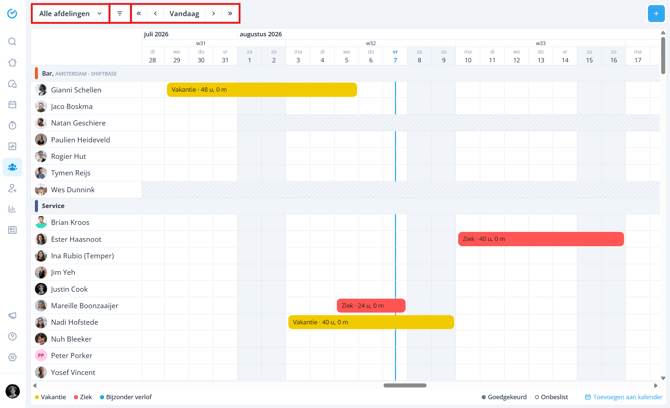
💡 Tip: Medewerkers die geen contract hebben in de periode die weergeven wordt, worden aangeduid met een grijs gearceerde regel. Dit geeft aan dat ze nog niet zijn begonnen met werken of een verlopen contract hebben.
Afwezigheid toevoegen en bewerken
Je kunt een nieuwe afwezigheid direct vanuit de afwezigheidskalender toevoegen. Klik rechtsboven op de blauwe knop "+ Afwezigheid toevoegen" of klik direct in de kalender op de gewenste dag van de medewerker om de afwezigheidsaanvraag te openen. Dit werkt hetzelfde als het toevoegen van een afwezigheid op andere plekken in Shiftbase.
Klik op een bestaande afwezigheid in de kalender om deze te bewerken. Er wordt een scherm met de afwezigheidsgegevens geopend, waarin je de gewenste wijzigingen kunt aanbrengen.
Voor een volledig overzicht van de velden die je kunt aanpassen zie Afwezigheid toevoegen, bewerken en verwijderen.
Legenda en agenda synchronisatie
Onderaan de afwezigheidskalender wordt een legenda weergegeven met alle afwezigheidstypes en de bijbehorende kleuren. De status van elke afwezigheid wordt als volgt weergegeven:
- Gevulde cirkel – de afwezigheid is goedgekeurd.
- Open cirkel – de afwezigheid wacht op goedkeuring.
Rechtsonder heb je de mogelijkheid om de afwezigheidskalender te synchroniseren met een externe agenda buiten Shiftbase. Druk om Toevoegen aan kalender om te beginnen. Voor gedetialleerde uitleg over hoe het moet, volg je dit artikel.
