
Afwezigheid toevoegen, bewerken en verwijderen
In dit artikel leggen we uit hoe je afwezigheden kunt toevoegen en hoe je binnenkomende afwezigheidsverzoeken van je medewerkers kunt beheren.

In Shiftbase kun je afwezigheden van je medewerkers beheren. Medewerkers kunnen een verlofaanvraag indienen zodat deze aanvraag beoordeeld kan worden door de planner of manager. We bekijken de verschillende manieren waarop je een afwezigheid kunt toevoegen.
Inhoud
Afwezigheden toevoegen
Afwezigheden bewerken
Binnenkomende aanvragen goedkeuren & afwijzen
Afwezigheden verwijderen
Nationale feestdagen beheren
In Shiftbase zijn er meerdere plekken waar je een afwezigheid voor een medewerker kunt toevoegen.
-
Via het medewerkersprofiel
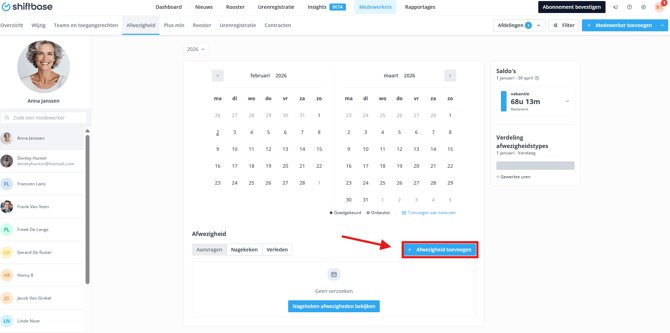
Om een afwezigheid voor een specifieke medewerker toe te voegen, ga je naar het menu Medewerkers. Zoek de medewerker en klik op zijn of haar naam. Bovenaan vind je vervolgens het tabblad Afwezigheid.
In het rooster
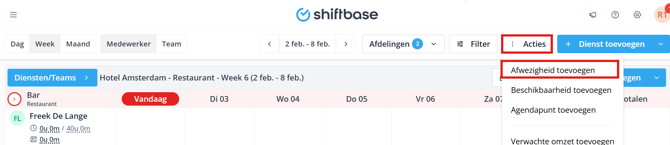
Wanneer je je in het rooster bevindt, kun je snel een afwezigheid voor een medewerker toevoegen door te klikken op Acties > Afwezigheid toevoegen.
In de urenregistratie
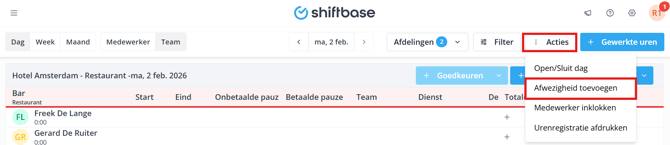
Wanneer je je in de urenregistratie bevindt, kun je snel een afwezigheid voor een medewerker toevoegen door te klikken op Acties > Afwezigheid toevoegen.
Bulkactie
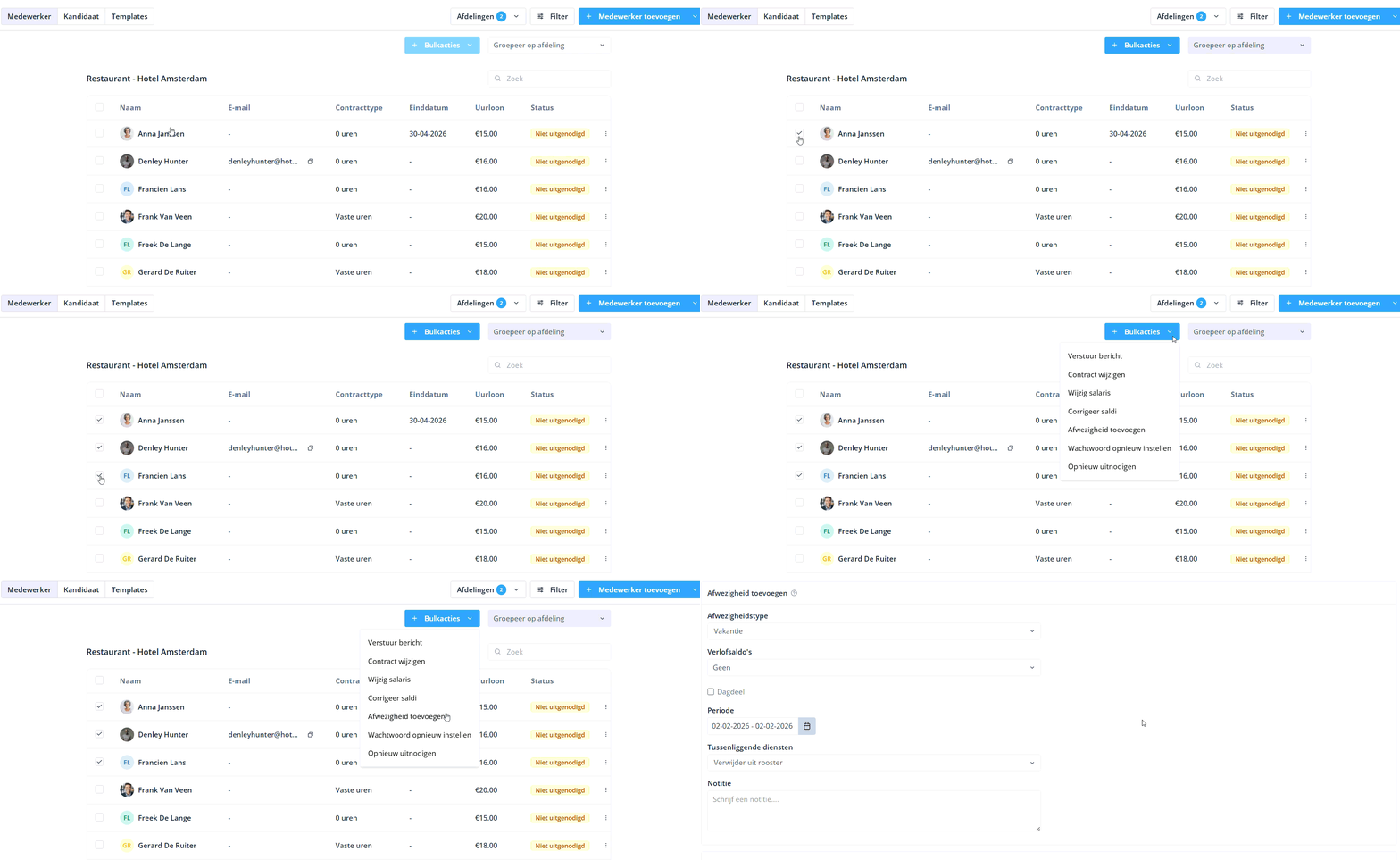
Als je een afwezigheid aan meerdere medewerkers tegelijk wilt toevoegen, kun je gebruikmaken van de bulkactie. Ga naar het menu Medewerkers en selecteer de medewerkers waarvoor je een afwezigheid wilt toevoegen door het vakje links naast hun naam aan te vinken. De bulkacties worden dan beschikbaar.
Afwezigheden bewerken
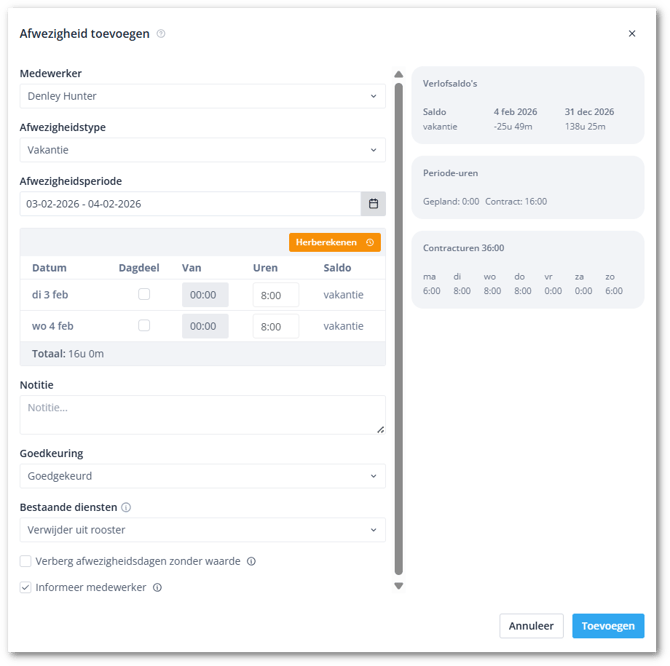
Op alle hierboven genoemde manieren zie je hetzelfde formulier om de details van de afwezigheid in te voeren die je wilt toevoegen.
-
Medewerker: Selecteer voor welke medewerker je een afwezigheid wilt toevoegen.
-
Type: Selecteer het type afwezigheid dat je wilt registreren.
-
Onbekende einddatum: Dit selectievakje verschijnt als je dit type afwezigheid hebt toegestaan met een open einddatum. Dit is vooral handig bij het registreren van ziekteverlof of ouderschapsverlof.
-
Afwezigheidsperiode: De gewenste periode van afwezigheid en het aantal uren of dagen. In de tabel zie je een overzicht van alle dagen binnen deze periode.
-
Per dag kan het aantal afwezige uren worden ingevoerd; standaard wordt dit overgenomen uit het contract. Als je hiervan wilt afwijken, voer dan zelf het juiste aantal uren in.
-
Voor een deel van de dag, vink je dagdeel aan. Stel vervolgens handmatig in vanaf welk tijdstip en voor hoeveel uur de afwezigheid is gestart.
-
Als je afwezigheden in dagenformaat hebt ingeschakeld, toont het formulier in plaats daarvan de volgende velden:
-
Afwezigheid: Hiermee kun je het type vrije dag kiezen.
-
Hele dag: Trek een volledige dag af van het saldo.
-
Halve dag vanaf: Trek een halve dag af vanaf het door jou gekozen tijdstip.
-
Halve dag tot: Trek een halve dag af tot het door jou gekozen tijdstip.
-
Geen afwezigheid: Er wordt geen dag van het saldo afgetrokken.
-
-
Notitie: Geeft je de mogelijkheid om een toelichting toe te voegen.
-
Goedkeuring: Hier kun je de aanvraag direct goedkeuren, mits je over de juiste toegangsrechten beschikt.
-
Tussentijdse diensten: Hier kun je bepalen wat er gebeurt met diensten die door de afwezigheid komen te vervallen.
-
Verwijderen uit rooster: Je verwijdert de diensten die zijn ingepland in de periode van afwezigheid.
-
In rooster laten staan: De reeds ingeplande diensten blijven bij de geselecteerde medewerker staan.
-
Verplaatsen naar open dienst: Hiermee zet je de reeds ingeplande diensten om naar open diensten.
-
-
Afwezigheidsdagen zonder uren verbergen: Als je dit aanvinkt, worden afwezigheidsdagen zonder afwezigheidsuren niet getoond in het rooster en de urenregistratie.
Wil je later iets wijzigen, dan kun je de afwezigheid bewerken door op het potlood-icoon te klikken.
Binnenkomende aanvragen goedkeuren & afwijzen
Zodra een medewerker een afwezigheid aanvraagt, krijgt deze de status In behandeling (Pending). Dit wordt weergegeven met een open cirkel in het rooster en op het medewerkersprofiel.

Je ontvangt een melding in Shiftbase en per e-mail als jouw rechtensgroep is geselecteerd via Instellingen > Rooster > Meldingen > Verlofaanvraag. Om de aanvraag in Shiftbase te bekijken, open je je meldingen en klik je op de aanvraag.
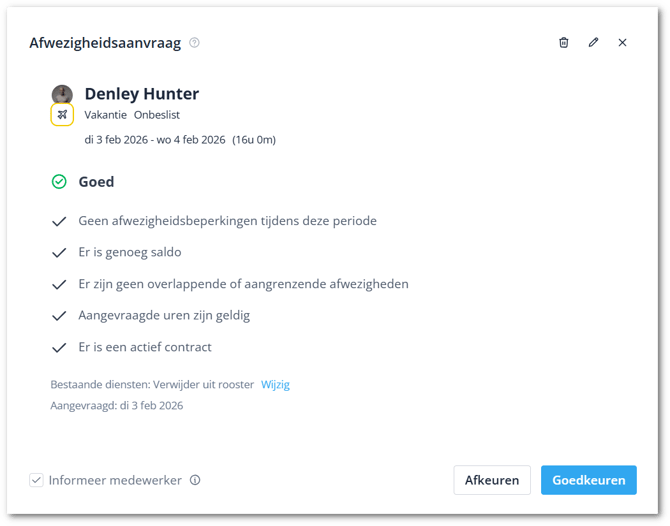
Wanneer je op een afwezigheidsaanvraag klikt, zie je het overzicht van de aanvraag. Shiftbase controleert automatisch of:
-
er beperkingen zijn op het aantal afwezigheden in die periode;
-
er voldoende saldo is, en of het goedkeuren van de aanvraag zou leiden tot een negatief saldo;
-
er overlappende of aansluitende afwezigheden zijn binnen -7 dagen vóór de startdatum en +7 dagen na de einddatum van de afwezigheid;
-
de aanvraag in lijn is met de contracturen. Als de aangevraagde uren het aantal contracturen overschrijden, zijn de aangevraagde uren ongeldig;
-
er een actief contract is in de aangevraagde periode.
Afwezigheden verwijderen
Afwezigheidsaanvragen kunnen worden afgewezen om de medewerker te laten weten dat de aanvraag niet is goedgekeurd. Om de aanvraag volledig te verwijderen, kun je in het aanvraagoverzicht op het prullenbak-icoon klikken.
Nationale feestdagen beheren
Feestdagen kunnen worden geïmporteerd of handmatig toegevoegd via Instellingen > Medewerkers > Feestdagen. Zodra feestdagen zijn toegevoegd, verschijnen ze in het rooster als een agendanotitie.
Het afwezigheidsbeleid bepaalt of medewerkers als afwezig worden beschouwd op een feestdag. Lees in dit artikel meer over feestdagen en hoe deze worden ingesteld.
💡Tip: Zie je na het importeren nog steeds geen feestdagen in het rooster? Klik op filter > controleer of, toon agenda aanstaat.
