

Der Abwesenheitskalender zeigt dir die Abwesenheiten aller Mitarbeiter in einer Jahresansicht an. Du findest ihn unter Mitarbeiter > Abwesenheit. Du kannst die Ansicht filtern, neue Abwesenheiten hinzufügen und bestehende direkt in diesem Überblick bearbeiten.
Inhalte
Ansicht filtern
Abwesenheit hinzufügen und bearbeiten
Legende und Kalender Synchronisation
Ansicht filtern
Oben links kannst du mit den folgenden Filtern angeben, was angezeigt werden soll:
- Abteilung: Filtere nach einer oder mehreren Abteilungen.
- Filter: Wenn du auf die Schaltfläche Filter klickst, hast du folgende Optionen:
- Abwesenheitsart: Zeige nur die Abwesenheitsarten an, die du prüfen möchtest, z. B. Urlaub, Krankmeldung oder Elternzeit.
- Status: Filtere nach dem Status der Abwesenheiten – Genehmigt, Ausstehend oder Abgelehnt.
-
Datum: Klicke auf die Pfeile, um den Monat oder das Jahr zu wechseln. Klicke auf „Heute“, um zum aktuellen Tag zu springen.
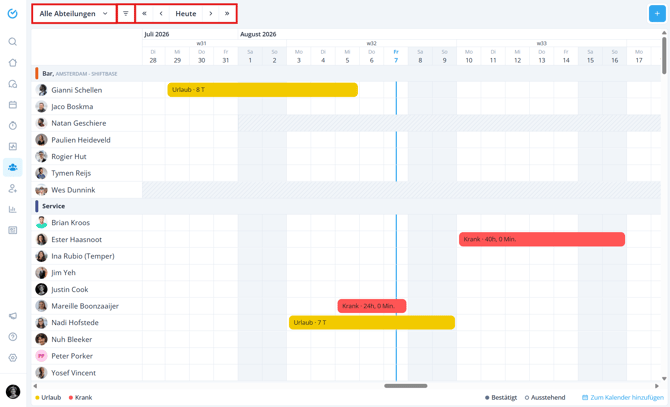
💡 Tipp: Mitarbeiter, die im angezeigten Zeitraum keinen Vertrag haben, sind durch einen grau gestreiften Balken gekennzeichnet. Dies bedeutet, dass sie in der Zeit noch nicht arbeiten haben oder ihr Vertrag abgelaufen ist.
Abwesenheit hinzufügen und bearbeiten
Du kannst eine neue Abwesenheit direkt im Abwesenheitskalender hinzufügen.
Klicke oben rechts auf das blaue + Feld oder klicke direkt im Kalender auf den gewünschten Tag des Mitarbeiters, um das Abwesenheitsformular zu öffnen. Dies folgt den selben Schritten wie das Hinzufügen einer Abwesenheit an anderer Stelle in Shiftbase.
Um eine bestehende Abwesenheit zu bearbeiten, klicke im Kalender auf diese. Die Abwesenheitsdetails öffnen sich, und du kannst Änderungen vornehmen.
Eine vollständige Übersicht zum Verwalten von Abwesenheiten findest du unter Abwesenheiten hinzufügen, bearbeiten und entfernen.
Legende und Kalender Synchronisation
Am unteren Rand des Abwesenheitskalenders zeigt eine Legende alle Abwesenheitsarten mit den dazugehörigen Farben. Der Status der jeweiligen Abwesenheit wird wie folgt angezeigt:
- Ausgefüllter Kreis – die Abwesenheit wurde genehmigt.
- Offener Kreis – die Abwesenheit ist ausstehend.
Unten rechts hast du die Möglichkeit, den Abwesenheitskalender mit einem externen Kalender, außerhalb von Shiftbase, zu synchronisieren. Dies geht über die Zum Kalender hinzufügen Option.
