

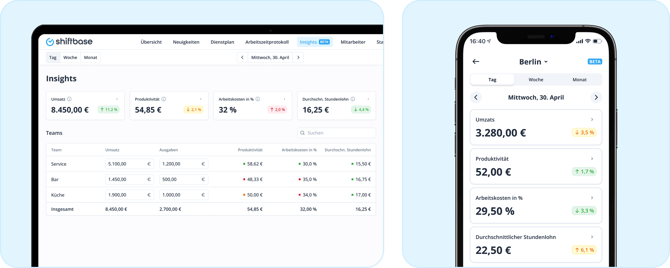
Die Leistung Seite ist Dein zentraler Punkt, um die Performance-Parameter zu verfolgen. Es ist dafür ausgelegt, Dir zu helfen, Deine Arbeitskosten zu kontrollieren, die Effizienz der Dienstplanung zu verbessern und Dein Unternehmen profitabler zu machen.
Egal, ob Du ein Restaurant, einen Laden oder ein Dienstleistungsunternehmen hast, Leistung gibt Dir schnelle Einblicke darin, wie leistungsstark verschiedene Teams und Abteilungen sind. Die Leistung Seite findest Du sowohl auf dem Browser als auch auf der mobilen Version, um sicherzustellen, dass Du Deine Performance-Daten immer und überall einsehen kannst.
📝 Notiz: Leistung wird ein kostenpflichtiges Add-On werden, aber während des Early Access bekommst Du den vollen Zugriff kostenfrei. Nutze es jetzt aus!
Inhalt
Übersicht
Das Hauptziel der Leistung Seite ist es, die Arbeitskosten im Verhältnis zum generierten Umsatz einzusehen, zu verwalten und zu reduzieren. Unten zeigen wir Dir Schritte, die Dir helfen, mit Leistung loszulegen und Kosten zu sparen.
- Der erste Schritt ist, Deine Zielsetzung zu definieren. Damit kannst Du angeben, ob die Leistung Deine Ziele erfüllen, darunter liegt oder darüber liegt.
- Wenn die Zielsetzung abgeschlossen ist, kannst Du entscheiden, wie Du Deinen Umsatz in Shiftbase eintragen möchtest. Du kannst diesen manuell für jeden Tag eintragen, als CSV-Datei importieren oder Dein Point-of-Sale-(POS-)System über das App-Zentrum verknüpfen.
- Lege die Umsatz-Prognose für den zukünftigen Zeitraum fest.
- Nachdem der Umsatz in Shiftbase eingetragen ist, kannst Du die gesetzten Ziele wie Produktivität, durchschnittlicher Stundenlohn und Lohnkostenprozente auswerten. Die Daten werden aus den bestätigten Arbeitszeitprotokollen und den Lohnangaben der einzelnen Mitarbeiter innerhalb der Abteilung gezogen. Für einige Ziele werden Daten aus der Umsatzprognose herangezogen, um die Leistung in zukünftigen Dienstplänen anzugeben.
- Als Letztes kannst Du den Dienstplan optimieren, indem Du die Leistungen mit den Zielsetzungen und der Prognosen vergleichst und zukünftige Umsätze besser verstehst.
POS Integration
Wenn Du mit einem POS-System arbeitest, das von uns unterstützt wird, kannst Du es mit Shiftbase verknüpfen, damit der Import der Umsatzdaten automatisch durchgeführt wird. Schau auf dieser Seite, welche Systeme wir aktuell unterstützen.
💡Tipp: Du brauchst keine POS Integration um Leistung zu nutzen. Du kannst den Umsatz auch manuell oder per CSV-Datei hochladen.
Zielsetzung
Unten ist eine detaillierte Auflistung der einzelnen Zielsetzungen und wie diese berechnet werden.
Umsatz
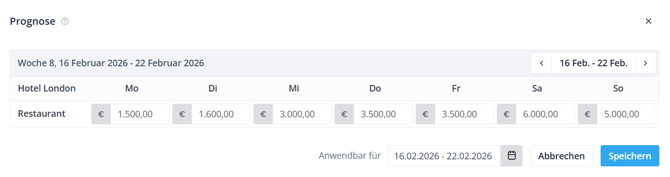
Füge die Prognose des Umsatzes für den zukünftigen Zeitraum hinzu. Dadurch erhältst Du eine Berechnung der Zielsetzungen und des Dienstplans diesbezüglich.
Der tatsächliche Umsatz kann manuell eingetragen, als CSV-Datei importiert oder über eine POS-Integration synchronisiert werden. Standardmäßig wird der Umsatz für die einzelnen Teams erfasst. Manche Teams in einer Abteilung erbringen vielleicht keinen Umsatz, tragen aber mit ihren Arbeitsstunden zu den Tagesdaten bei.
Wenn Dein Unternehmen den Umsatz auf Basis der Abteilungen oder Standorte registriert, kannst Du die Umsatzverteilung nutzen. So kannst Du den Umsatz auf Abteilungs- oder Standortebene eintragen.
Um den Umsatz in den Leistung einzutragen, klicke auf das „+“-Symbol, um das Seitenfeld zu öffnen. Hier kannst Du den Umsatz manuell eintragen oder eine CSV-Datei hochladen.
-
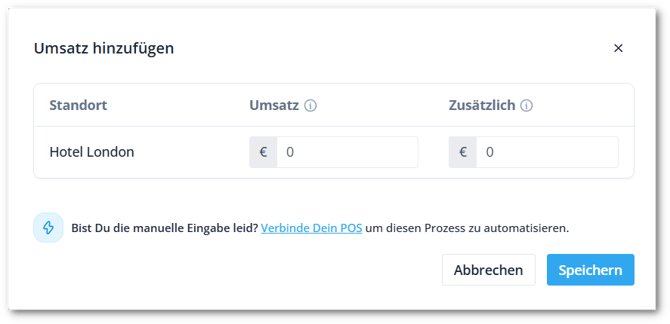
Manuelle Eingabe: Trage den Umsatz für den ausgewählten Tag ein. Du kannst auch zusätzlichen Umsatz eintragen, der nicht Teil Deiner Hauptquelle ist.
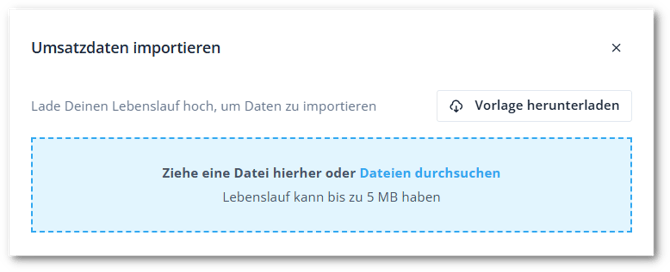
- Import mit einer CSV-Datei: Lade die Vorlage herunter, fülle sie aus und lade sie anschließend wieder in den Leistung hoch.
- Die Spalten basieren auf dem ausgewählten Datum in Leistung.
- Die Zeilen basieren auf der Einstellung Deiner Umsatzverteilung.
💡Tipp: Fals Du das Umsatzmenü nicht finden kannst, wechsel zur Tages-Ansicht und öffne das Feld auf der Seite.
Produktivität
Die Produktivität wird aus den Einnahmen berechnet, die pro gearbeiteter Stunde Deiner Mitarbeiter erzielt werden.
Berechnung:
Umsatzprognose ÷ eingeteilte Stunden
Farbstaffelung:
✅ Grün: am oder über dem Ziel
⚠️ Orange: 0–3% unter dem Ziel
❌ Rot: mehr als 3% unter dem Ziel
Durchschnittlicher Stundenlohn
Die durschnittlichen Kosten pro Arbeitsstunde, basierend auf den eingeteilten Mitarbeitern.
Berechnung:
Gesamter Lohn ÷ eingeteilte Stunden
Farbstaffelung:
✅ Grün: am oder über dem Ziel
⚠️ Orange: bis zu 10% über dem Ziel
❌ Rot: mehr als 10% über dem Ziel
Arbeitskosten %
Das prozentuale Verhältnis des gesamten Umsatzes, das als Lohn an die Mitarbeiter gezahlt wird, zeigt, wie viel des Umsatzes in Arbeitskosten fließt.
Berechnung:
(Gesamter Lohn ÷ Umsatz Prognose) × 100
Farbstaffelung::
✅ Grün: am oder unter dem Ziel
⚠️ Orange: bis zu 2% über dem Ziel
❌ Red: mehr als 2% über dem Ziel
💡Tipp: Für vergangene Daten wird der tatsächliche Umsatz anstelle der Prognose verwendet, sofern dieser Umsatz vorliegt.
Daten vergleichen
Du kannst die Leistung des ausgewählten Zeitraums mit der Zielsetzung vergleichen. Es gibt auch die Möglichkeit, die Daten mit dem vorherigen Zeitraum oder dem gleichen Zeitraum im Vorjahr zu vergleichen.
Wähle die Tages-, Wochen- oder Monatsansicht, um den zu vergleichenden Zeitraum zu definieren
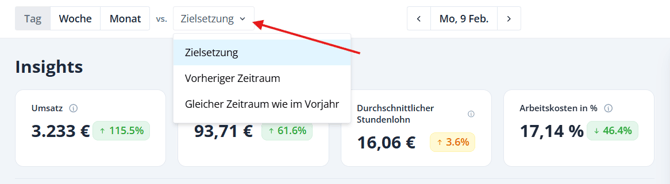
📝Notiz: Die zielrelevanten Daten beinhalten Zuschläge und die Kosten für das Unternehmen (Ctc).
Tagebuch
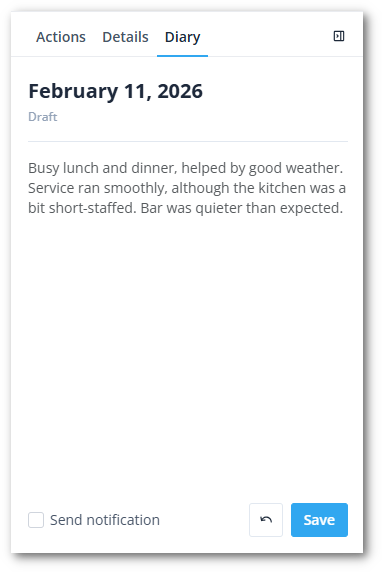
Im Seitenmenü gibt es die Option, interne Notizen zu hinterlegen. Planer und Manager können tägliche Updates oder nennenswerte Ereignisse festhalten.
Es besteht außerdem die Möglichkeit, Benachrichtigungen an Nutzer zu verschicken. Wer diese erhält, kann in den Einstellungen → Zeiterfassung → Benachrichtigungen festgelegt werden. Die Nachricht wird verschickt, sobald auf „Speichern“ geklickt wird.
Details
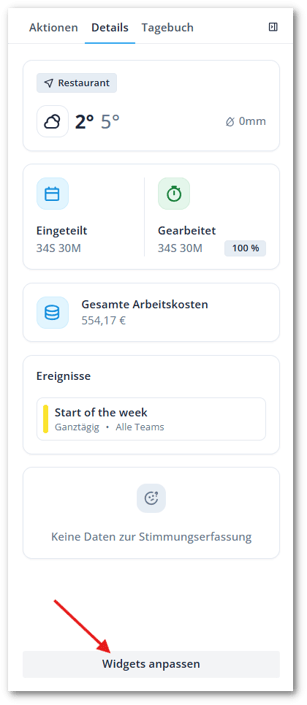
Die im Seitenmenü angezeigten Widgets können individuell angepasst werden, damit Du mehr Kontext zu Deiner Zielsetzung erhältst. Du hast die folgenden Optionen für Widgets:
- Wetter: Lass Dir das Wetter anzeigen und verstehe den Einfluss auf Dein Unternehmen. Um die richtigen Daten zu erhalten, gehe in den Einstellungen → Organisation und füge die Adresse der Abteilung hinzu. Hier findest Du detaillierte Informationen.
- Eingeteilt vs. Gearbeitet: Vergleiche die eingeteilten Stunden mit den tatsächlich gearbeiteten Stunden, um die Präzision des Dienstplans zu verstehen.
- 100 % bedeutet, dass der Dienstplan mit den gearbeiteten Stunden übereinstimmt.
- Wenn mehr gearbeitet wurde als geplant, steigt der Prozentsatz.
- Gesamte Arbeitskosten: Zeigt die gesamten Arbeitskosten an, inklusive der Kosten für das Unternehmen.
- Ereignisse: Wenn im Dienstplan Ereignisse hinzugefügt wurden, werden diese hier angezeigt. Lese hier mehr über Ereignisse.
- Stimmung: Mit der Stimmungserfassung kannst Du feststellen, wie die Mitarbeiter den Tag empfunden haben und ob ihre Stimmung mit der Zielsetzung übereinstimmt oder nicht. Hier kannst Du mehr Informationen zu der Mitarbeitestimmung finden.
Leistung im Dienstplan
Um die Leistungsdaten direkt im Dienstplan zu sehen, aktiviere den „Zielsetzung anzeigen“-Filter. Dadurch wird eine Zeile für einsetzbare Stunden angezeigt.
Einsetzbare Stunden stellt die maximal verfügbaren Arbeitsstunden dar, um das Produktivitätsziel zu erreichen: Umsatzprognose ÷ Produktivitätsziel

💡Tipp: Aktiviere den Filter Wettervorhersage um extra Kontext für die Leistung zu bekommen.
Statistiken
Wir bieten zwei Statistiken für Leistung an.
- Leistung-Bezogene Benachrichtigungen: Eine automatisierte E-Mail wird dir jeden Montagmorgen mit den Ergebnissen der Leistung der vergangenen Woche zugeschickt. Diese E-Mail enthält alle Daten des Dashboards. Um das einzurichten, gehe in Shiftbase zu Einstellungen > Leistung > Benachrichtigungen.
- Leistung: In Shiftbase findest Du die Statistik unter Statistiken Leistung > Leistung. Wähle den gewünschten Zeitraum aus und filtere nach Abteilung(en) sowie nach Status (genehmigt, ausstehend und/oder abgelehnt).
💡 Tipp: Um einen Überblick über die Tagebuch Einträge oder die Mitarbeiter Stimmung zu bekommen, nutze die Tagebuch und Stimmung Statistiken.
Berechtigungen
Um festzulegen, wer welche Informationen sehen darf, kannst Du die Berechtigungen anpassen. Gehe dazu in Shiftbase zu Einstellungen > Sicherheit > Berechtigungen.
Dort kannst Du festlegen, welche Rolle Zugriff auf die Informationen auf der Leistung-Seite hat. Standardmäßig haben Planer die Rechte, jedes Menü auf der Leistung-Seite anzusehen und zu bearbeiten.
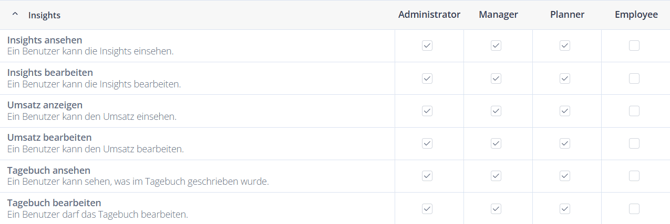
Berechtigungen für die Einsicht in Gehälter und Personalkosten
-
Produktivität, Arbeitskosten %, Einsetzbare Stunden
Diese Informationen sind für alle Benutzer zugänglich, die die Berechtigung Leistung ansehen, Dienstpläne bearbeiten oder Schichten hinzufügen haben. -
Durchschnittlicher Stundenlohn
Diese Information ist nur für Benutzer zugänglich, die Leistung ansehen, Dienstpläne bearbeiten oder Schichten hinzufügen dürfen und zusätzlich die Berechtigung Gehälter ansehen haben.
Beta feedback
Aktuell ist Leistung noch eine Beta-Funktion. Einige Funktionen können noch kleine Makel haben, und es gibt Menüs, die demnächst noch kommen.
Das bedeutet auch, dass wir aktiv nach Deinem Feedback suchen! Wir möchten gerne Deine Meinung hören. Unser Produktteam arbeitet weiterhin an Verbesserungen für Leistung und freut sich darauf, sich mit Dir darüber auszutauschen. Finde hier einen Termin.