

In Shiftbase kannst du die Abwesenheiten deiner Mitarbeiter verwalten. Mitarbeiter können einen Urlaub beantragen, der vom Planer oder Manager genehmigt werden muss. Wir zeigen dir die verschiedenen Möglichkeiten, eine Abwesenheit hinzuzufügen.
Inhalt
- Abwesenheiten hinzufügen
- Abwesenheiten bearbeiten
- Eingehende Anfragen genehmigen & ablehnen
- Abwesenheiten entfernen
- Gesetzliche Feiertage verwalten
Abwesenheiten hinzufügen
In Shiftbase gibt es mehrere Möglichkeiten, eine Abwesenheit für einen Mitarbeiter hinzuzufügen.
-
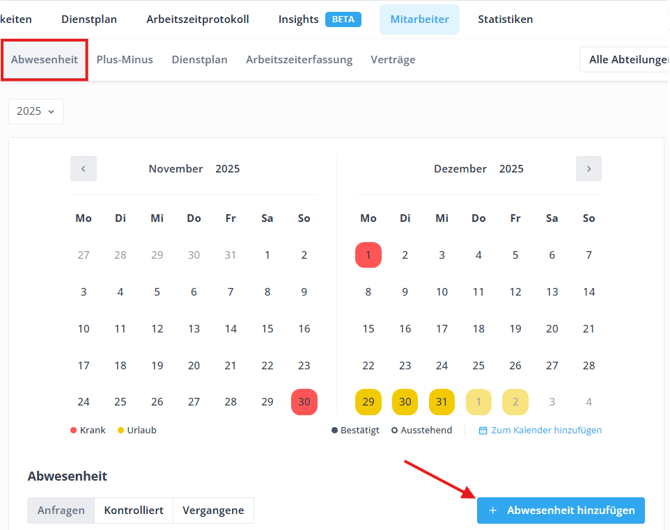
Im Mitarbeiterprofil: Um eine Abwesenheit für einen bestimmten Mitarbeiter hinzuzufügen, navigiere zum Menü Mitarbeiter. Finde den Mitarbeiter und klicke auf seinen Namen. Oben findest du nun den Reiter Abwesenheit.
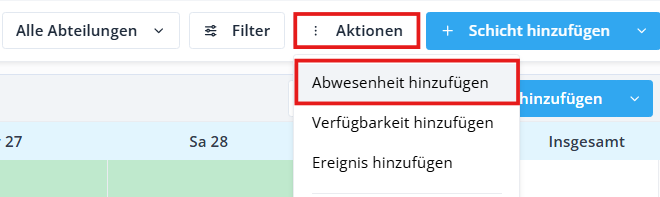
- Im Dienstplan: Wenn du dich im Dienstplan befindest, kannst du schnell eine Abwesenheit für einen Mitarbeiter hinzufügen, indem du auf Aktionen > Abwesenheit hinzufügen klickst.
-
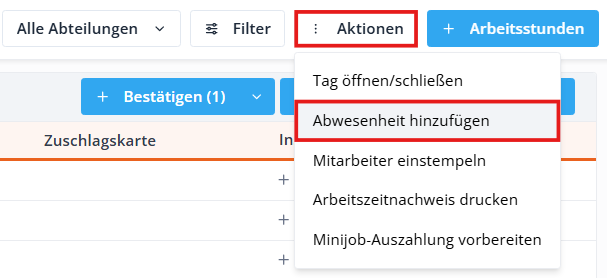
Im Arbeitszeitprotokoll: Im Arbeitszeitprotokoll kannst du eine Abwesenheit für einen Mitarbeiter hinzufügen, indem du auf Aktionen > Abwesenheit hinzufügen klickst.
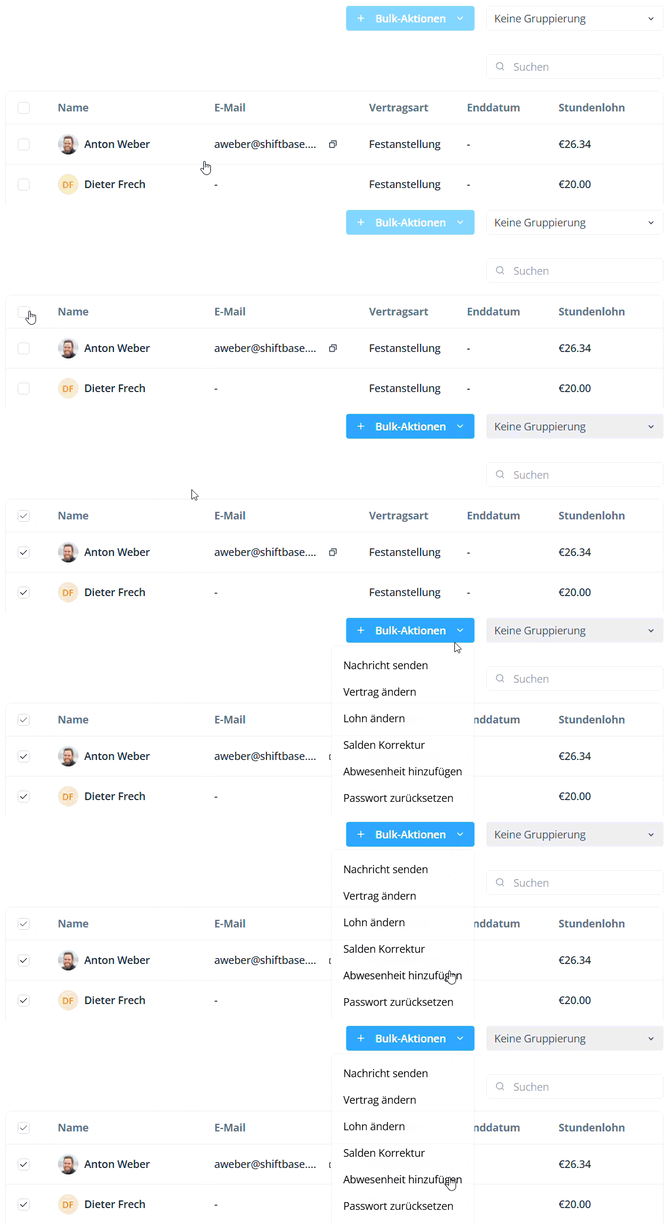
- Bulk-Aktion Wenn du mehreren Mitarbeitern gleichzeitig die selbe Abwesenheit hinzufügen möchtest, kannst du die Bulk-Aktion nutzen. Navigiere zum Menü Mitarbeiter und wähle die gewünschten Mitarbeiter aus, indem du das Kontrollkästchen links neben ihrem Namen auswählst. Die Bulk-Aktionen sind dann verfügbar.
Abwesenheiten bearbeiten
In allen oben genannten Fällen siehst du folgendes Formular, um die Details der gewünschten Abwesenheit einzugeben.
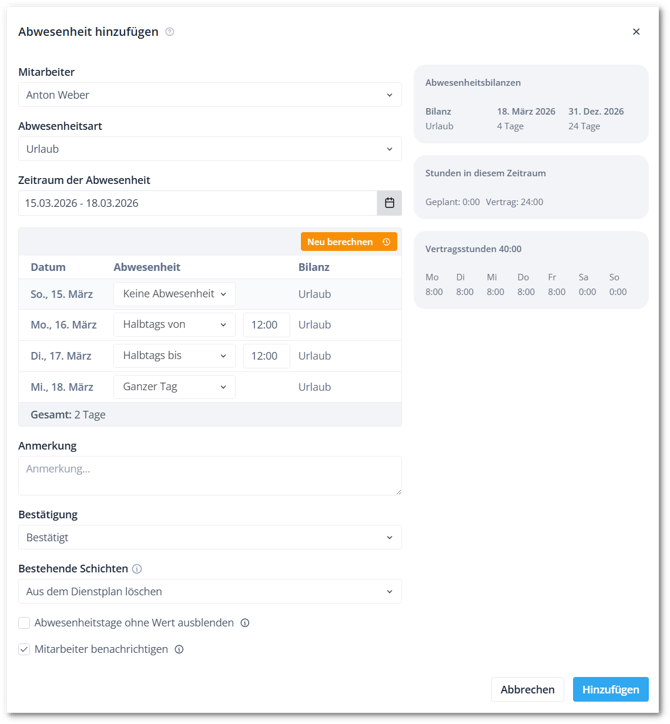
- Mitarbeiter: Wähle aus, für welchen Mitarbeiter du eine Abwesenheit hinzufügen möchtest.
- Abwesenheitsart: Wähle die Abwesenheitsart aus, die du hinterlegen möchtest.
- Unbekanntes Enddatum: Dieses Kontrollkästchen erscheint, wenn du für diese Abwesenheitsart offene Enddaten erlaubt hast. Es ist besonders nützlich bei der Erfassung von Krankmeldungen oder Elternzeit.
- Zeitraum der Abwesenheit: Der gewünschte Abwesenheitszeitraum sowie die Anzahl der Stunden oder Tage. In der Tabelle findest du eine Übersicht aller Tage innerhalb dieses Zeitraums.
- Pro Tag kann die Anzahl der Abwesenheitsstunden eingegeben werden. Standardmäßig wird diese bereits aus dem Vertrag übernommen. Wenn du davon abweichen möchtest, gib die richtige Stundenanzahl ein. Dies funktioniert bei Abwesenheit in Stunden. Bei Abwesenheit in Tagen kann man ganze oder halbe Tage auswählen.
- Für einen Teil des Tages aktiviere Teilweise abwesend. Lege dann manuell ab welcher Uhrzeit und wie viele Stunden die Abwesenheit begonnen hat.
Wenn du das Abwesenheitsformat Tage aktiviert hast, zeigt das Formular stattdessen folgende Felder:
- Abwesenheit: Mit dieser Option kannst du die verschiedenen Arten eines freien Tages auswählen.
- Ganzer Tag: Zieht einen vollen Tag vom Saldo ab.
- Halber Tag von: Zieht einen halben Tag ab dem gewählten Zeitpunkt ab.
- Halber Tag bis: Zieht einen halben Tag bis zum gewählten Zeitpunkt ab.
- Keine Abwesenheit: Zieht keinen Tag vom Saldo ab.
- Notiz: Gibt dir die Möglichkeit, eine Beschreibung hinzuzufügen.
- Genehmigung: Hier kannst du die Anfrage direkt genehmigen, sofern du die entsprechenden Zugriffsrechte hast.
- Zwischenschichten: Hier kannst du festlegen, was mit den Schichten passieren soll, die aufgrund der Abwesenheit entfallen.
- Aus dem Dienstplan entfernen: Du entfernst die Schichten, die im Abwesenheitszeitraum eingeplant sind.
- Im Dienstplan belassen: Die bereits eingeplanten Schichten des ausgewählten Mitarbeiters bleiben bestehen.
- In offene Schicht verschieben: Ermöglicht es dir, die bereits eingeplanten Schichten in offene Schichten umzuwandeln.
- Abwesenheitstage ohne Stunden ausblenden: Wenn du dies aktivierst, werden Abwesenheitstage ohne Abwesenheitsstunden weder im Dienstplan noch im Arbeitszeitprotokoll angezeigt.
Wenn du später Änderungen vornehmen möchtest, kannst du die Abwesenheit durch Klicken auf das Bleistift-Symbol bearbeiten.
Eingehende Anfragen genehmigen & ablehnen
Wenn ein Mitarbeiter eine Abwesenheit beantragt, handelt es sich um eine ausstehende Anfrage, die im Dienstplan und im Mitarbeiterprofil mit einem Umriss gekennzeichnet ist.
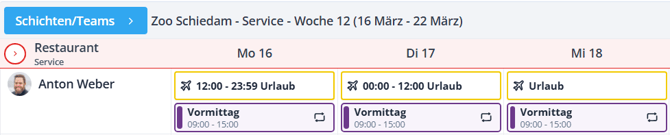
Du wirst in Shiftbase und per E-Mail benachrichtigt, wenn deine Berechtigungsgruppe unter Einstellungen > Dienstplan > Benachrichtigungen > Abwesenheitsantrag ausgewählt ist. Um die Anfrage in Shiftbase einzusehen, öffne deine Benachrichtigungen und klicke auf die Anfrage.
Sobald du auf eine Abwesenheitsanfrage geklickt hast, siehst du die Anfragenübersicht. Shiftbase erkennt automatisch:
- Abwesenheitslimitierungen für den betreffenden Zeitraum.
- Ausreichende Salden – ob eine Genehmigung dazu führen würde, dass der Saldo ins Minus geht.
- Überschneidende oder angrenzende Abwesenheiten im Zeitraum von -7 Tagen vor dem Beginn bis +7 Tagen nach dem Ende der Abwesenheit.
- Übereinstimmung mit den Vertragsstunden. Wenn die beantragten Stunden die Vertragsstunden überschreiten, sind die beantragten Stunden ungültig.
- Aktive Verträge im beantragten Zeitraum.
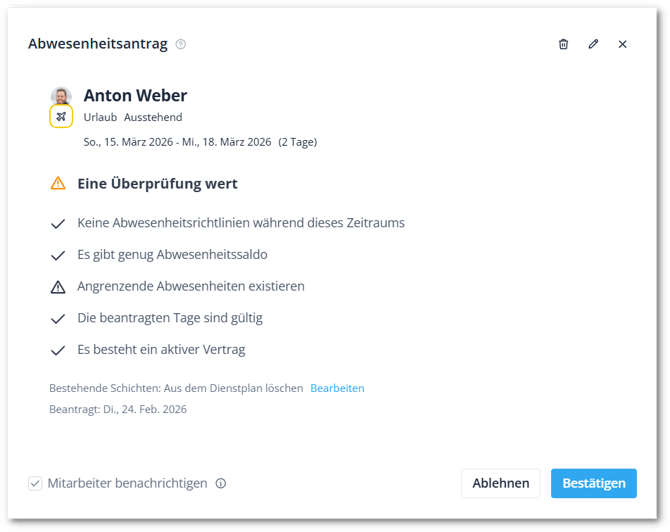
Wenn alles in Ordnung ist, kannst du auf Genehmigen klicken, um die Abwesenheit zu bestätigen. Wenn Änderungen vorgenommen werden müssen, klicke auf das Bleistift-Symbol oben in der Anfragenübersicht.
Abwesenheiten entfernen
Abwesenheitsanfragen können abgelehnt werden, um den Mitarbeiter darüber zu informieren, dass seine Anfrage nicht genehmigt wurde. Um die Anfrage vollständig zu entfernen, klicke in der Anfragenübersicht auf das Papierkorb-Symbol.
Gesetzliche Feiertage verwalten
Gesetzliche Feiertage können importiert oder manuell unter Einstellungen > Mitarbeiter > Gesetzliche Feiertage hinzugefügt werden. Sobald gesetzliche Feiertage hinzugefügt wurden, erscheinen sie im Dienstplan als Agendanotiz.
Die Abwesenheitsrichtlinie legt fest, ob Mitarbeiter an gesetzlichen Feiertagen abwesend sind. Lies mehr über gesetzliche Feiertage und deren Einrichtung in diesem Artikel.
💡 Tipp: Wenn gesetzliche Feiertage nach dem Import nicht im Dienstplan angezeigt werden, klicke im Dienstplan auf Filter und stelle sicher, dass Agenda anzeigen aktiviert ist.