Het rooster in Shiftbase heeft mogelijkheden om agendapunten en teamnotities toe te voegen. Agendapunten gebruik je voor actiepunten en afspraken. Gebruik te teamnotities voor snelle markeringen in het rooster.
Inhoud
Agendapunten
Je kan agendapunten toevoegen in het Rooster. Dit kan handig zijn voor het plannen van vergaderingen, speciale bezigheden of andere belangrijke zaken.
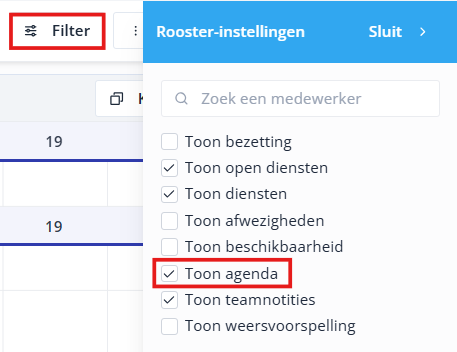
Om een agendapunt aan te maken, zet je de Filter: Toon agenda aan. Je ziet in het rooster dan de rij voor notities.
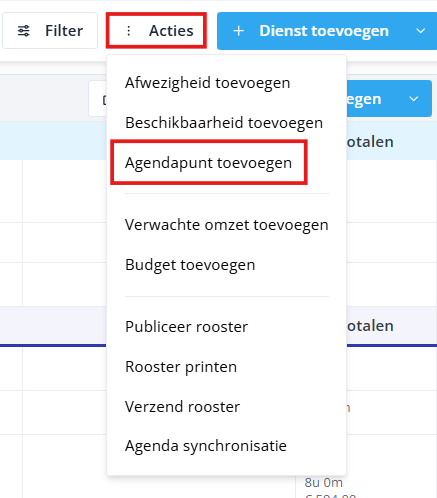
Klik op op een datum in de balk of klik rechtsboven op Acties > Agendapunt toevoegen.
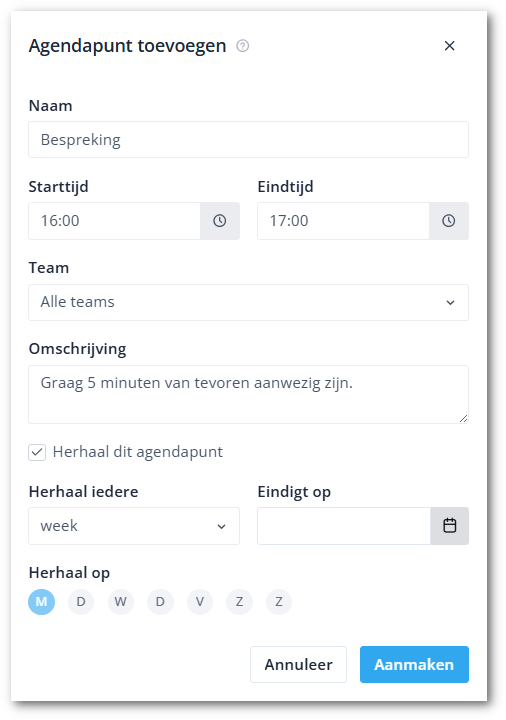
Je kan nu het agendapunt invullen
- Naam: Naam van de agendapunt.
- Starttijd en eindtijd: Starttijd en eindtijd van het agendapunt
- Team: Selecteer of het agendapunt voor alle teams binnen de afdeling wordt getoont of slechts voor een enkel team.
- Omschrijving: Voeg een beschrijving toe.
- Herhaal dit agendapunt: Als je dit selecteert, krijg je de mogelijkheid om een interval in te stellen.
- Herhaal iedere: Hier geef je aan of het agendapunt elke week of om de twee of meerdere weken herhaalt moet worden.
- Eindigd op: Geef aan op welke datum de herhaling stopt.
- Herhaal op: Geef aan op welke dagen het agendapunt wordt herhaalt.
📝 Note: Het herhalen van agendapunten is alleen beschikbaar voor Premium.
Druk op Aanmaken zodra je klaar bent. Medewerkers binnen de geselecteerde teams zullen het agendapunt direct in hun rooster terugvinden. Agendapunten zijn ook zichtbaar in de mobiele app bij Rooster > Team.
Teamnotities
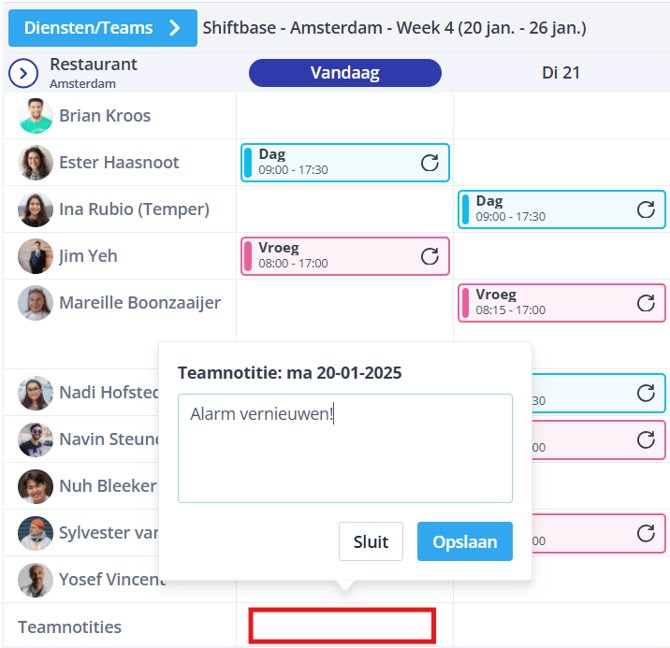
Je kan ook notities voor het team plaatsen. Deze zijn slechts zichtbaar voor de medewerkers binnen het team. Teamnotities zijn echter niet beschikbaar in de mobiele app.
Selecteer in het rooster de Filter: Toon teamnotities. Onderin het rooster van het team vind je de rij voor teamnotities. Om een teamnotitie toe te voegen, houd je je muis boven de dag en klik op het vakje met de + erin.
Toegangsrechten
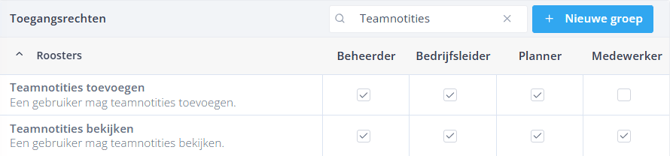
Via de toegangsrechten bepaal je wie teamnotities mogen bekijken en toevoegen.