Als je de HR Pro add-on hebt, zijn de bijbehorende instellingen beschikbaar in het menu Instellingen.
Inhoud
Bevoegde ondertekenaars
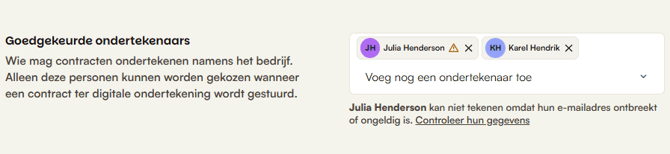
Met deze optie geef je aan wie namens het bedrijf mag ondertekenen. De gebruikers die je in dit veld selecteert, kun je kiezen als ondertekenaar wanneer je een contract verstuurt in stap 3 van HR Pro: Werven, verlengen en opnieuw aannemen
Zorg dat de bevoegde ondertekenaars een geldig e-mailadres en een actief contract hun profiel hebben. Is dat niet het geval, dan geeft Shiftbase hier een notificatie.
Loonheffingsformulier
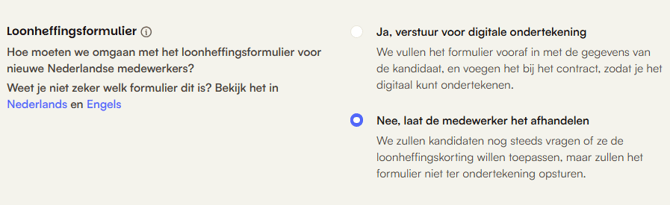
In de meeste gevallen is de loonheffing relevant bij het in dienst nemen van een nieuwe medewerker. In deze instelling bepaal je of de informatie op het formulier voor de medewerker wordt voorgevuld en samen met het arbeidscontract moet worden ondertekend.
-
Ja, verstuur voor digitale ondertekening: We vullen het formulier voor met de gegevens van de nieuwe medewerker en voegen het samen met het contract toe voor digitale ondertekening.
- Nee, laat de medewerker het afhandelen: We vragen nieuwe medewerkers nog steeds of ze de loonheffingskorting willen toepassen, maar versturen het formulier niet ter ondertekening.
💡 Tip: Het loonheffingsformulier wordt in stap 1 van het proces aangeboden, als de medewerker het uitnodigingsformulier invult.
💡 Tip: Download dit formulier in het Nederlands en Engels.
Gevoelige informatie
Deze optie gaat over het delen van gevoelige informatie. Onder gevoelige informatie vallen alle gegevens over bankrekeningnummers, BSN's, identiteitsdocumenten & ondertekende contracten.
Opties voor delen: Bepaal welke informatie wordt opgeslagen in het medewerkersprofiel zodra iemand is aangenomen en omgezet naar Medewerker. kies wat je deelt:
-
Bankrekening
-
BSN
-
ID-documenten
-
Ondertekende contracten
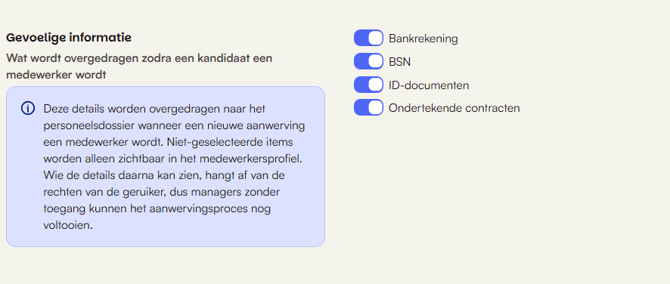
📝 Note: Dit wordt de algemene standaard voor het opslaan van alle nieuwe medewerkerinformatie. De zichtbaarheid van individuele gegevens wordt nog steeds bepaald door toegangsrechten op gebruikersniveau: alle info bekijken, bestanden toevoegen/bekijken/bewerken/verwijderen. Managers zonder de vereiste rechten kunnen nog steeds het wervingsproces voltooien - ze zullen alleen de overgedragen gegevens op het medewerkerprofiel niet zien.
Verlopende documenten
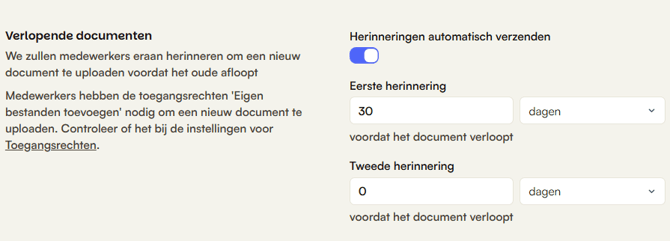
Via het menu Bestanden in het medewerkersprofiel beheer je documenten van medewerkers. Met deze instelling bepaal je wanneer er een herinnering wordt verstuurd voor documenten met een vervaldatum.
- Herinneringen automatisch versturen: Stuur een melding naar degene die het bestand heeft geüpload of, als het bestand inzichtelijk is voor de medewerker, een melding naar de medewerker om het document te vernieuwen.
- Eerste herinnering: Stel het aantal dagen, weken of maanden in voor de eerste herinnering.
- Tweede herinnering: Stel het aantal dagen, weken of maanden in voor een extra herinnering. We raden aan hiervoor een kortere periode te kiezen dan voor de eerste herinnering.
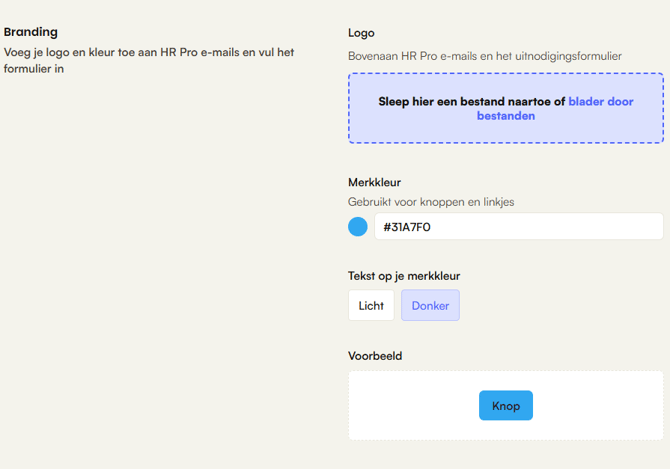
Branding
Je kunt de huisstijl van je bedrijf toevoegen aan de uitnodigings- en ondertekeningsmails, zodat het aannameproces persoonlijker aanvoelt. In dit menu upload je het bedrijfslogo en stel je de huisstijlkleuren in.
Om de tekst op knoppen leesbaar te houden, selecteer je of de tekst op jouw kleur licht of donker moet zijn. Gebruik het Voorbeeld om te zien hoe de knoppen eruit komen te zien.