In het rooster kun je budgetten en de verwachte omzet toevoegen. Hierdoor zie je in één oogopslag of de loonkosten van de huidige planning het budget overschrijden en wat het percentage loonkosten is ten opzichte van de verwachte omzet.
Inhoud
Budgetten toevoegen
Om het budget zichtbaar te maken in de planning, ga je naar het tabblad Rooster en klik je op de knop Filters rechtsboven. In deze lijst moeten toon totalen en toon budget zijn aangevinkt.
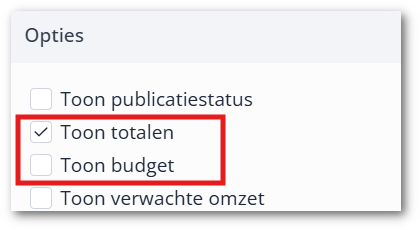
Wanneer deze opties actief zijn, verschijnen er een budgetbalk en een totalenbalk in de planning. Door op het potloodje aan de linkerkant onder een team bij Budget te klikken, kun je de gegevens invoeren.
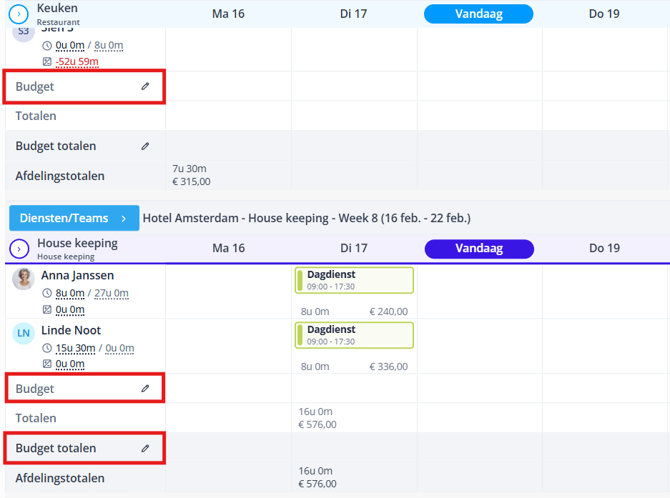
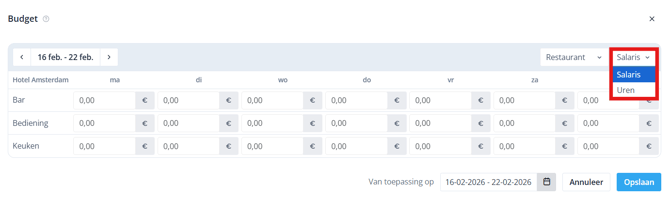
Budgetten kunnen per team worden ingesteld en zijn onderverdeeld in twee typen:
-
Budget voor salaris: hierbij worden de salariskosten van een team per dag vergeleken met het ingestelde salarisbudget.
-
Budget voor uren: hierbij worden de dagelijkse uren van een team vergeleken met het ingestelde budget voor gewerkte uren.
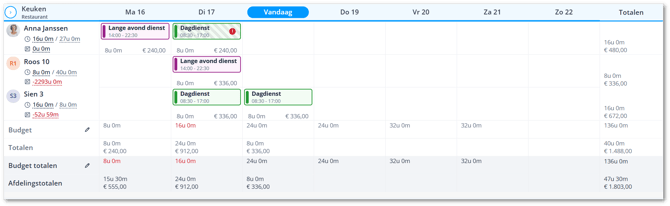
Zodra je het budget hebt opgeslagen, zie je onderaan de planning per team en afdeling het ingestelde budget en de geplande totale kosten per dag.
Aan de rechterkant van de planning vind je een compleet overzicht van de totale kosten in salaris en uren per medewerker. Als deze kosten boven het budget uitkomen, wordt dit in het rood weergegeven.
Verwachte omzet toevoegen
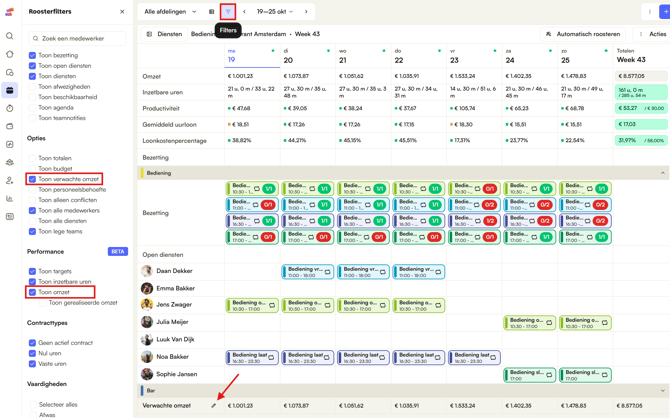
Om de verwachte omzet zichtbaar te maken in het rooster, ga je naar het Rooster en klik je op de knop Filters linksboven.
In deze lijst kun je Toon verwachte omzet aanvinken om de vewachte omzet onderaan het rooster te bekijken. Onder de filters voor Performance kun je het filter Toon omzet aanvinken om de verwachte omzet bovenaan het rooster te bekijken.
Wanneer dit is ingeschakeld, verschijnt er onderaan het rooster een verwachte omzet-balk. Door op het potloodje linksonder in het rooster te klikken, kun je de verwachting invoeren. Of klik rechtsboven op het +-icoon > Omzet.
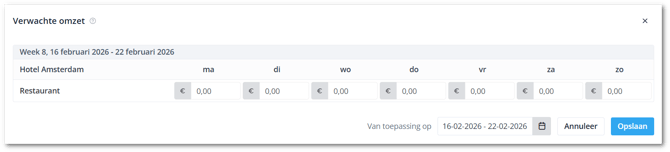
Je kunt nu de verwachte omzet per dag invoeren voor de hele afdeling over de geselecteerde periode.
Zodra je de verwachte omzet hebt opgeslagen, zie je dit onderaan het rooster. Aan de rechterkant van het rooster vind je een compleet overzicht van de totale kosten in salaris en uren per medewerker.
💡 Tip: Wil je tijd besparen door de prognose te automatiseren? Bekijk dan hier onze geautomatiseerde AI voorspelling.
Rechten
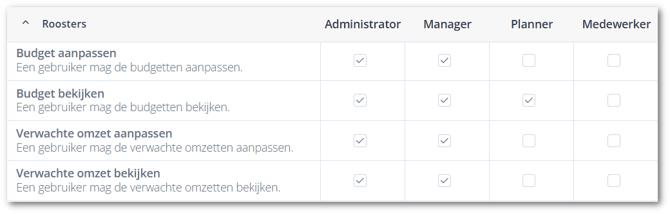
Via rechten kun je bepalen welk type werknemer het budget en de verwachte omzet mag bekijken en bewerken.