Mit Shiftbase kannst du ganz einfach Neuigkeiten an Mitarbeiter bestimmter Abteilungen oder Filialen innerhalb deines Unternehmens senden. So kannst du Ankündigungen und/oder Dateien im Handumdrehen teilen.
Inhalt
Neuigkeiten bearbeiten und löschen
Neuigkeiten hinzufügen
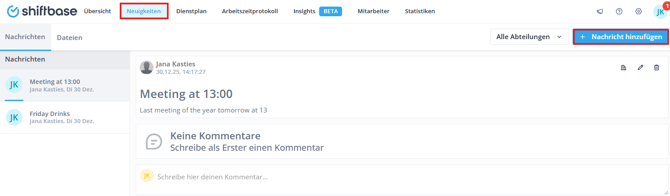
Um einen Beitrag hinzuzufügen, gehe zum Reiter Neuigkeiten. Klicke dort oben rechts auf die blaue Schaltfläche + Nachricht hinzufügen.
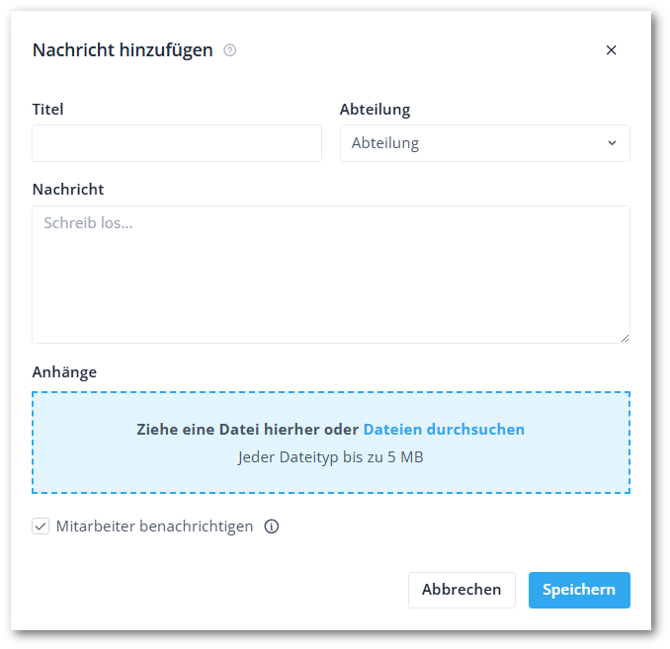
Du wirst zu einem neuen Fenster weitergeleitet. Füge dort folgende Informationen ein:
- Titel: Titel der Nachricht
- Abteilung: Welche Abteilungen sollen die Nachricht erhalten
- Nachricht: Hier kannst du die Nachricht eingeben, die du deinen Mitarbeitern schreiben möchtest
- Anhänge: Du kannst Dokumente und Dateien an den Beitrag anhängen. Ziehe diese in das Feld oder wähle eine Datei von deinem Gerät aus (maximal 5 MB).
- Mitarbeiter benachrichtigen: Wenn dieses Kontrollkästchen aktiviert ist, erhalten die Mitarbeiter eine Benachrichtigung über den Beitrag. Ist das Kontrollkästchen deaktiviert, wird keine Nachricht gesendet, aber die Mitarbeiter der ausgewählten Abteilung(en) können diese Nachricht im Reiter Neuigkeiten sehen.
Sobald du alles ausgefüllt hast, kannst du die Nachricht durch Speichern veröffentlichen.
Der Neuigkeitsbeitrag wird dann für die Mitarbeiter dieser Abteilung in ihrem Reiter Neuigkeiten angezeigt.
Neuigkeiten bearbeiten und löschen
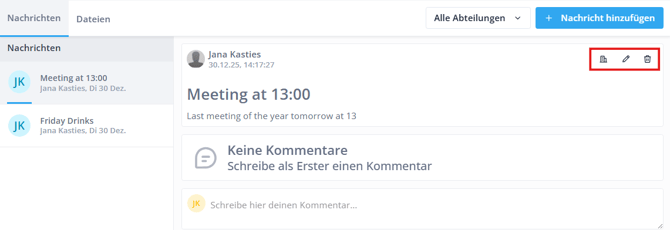
Wenn du einen Beitrag bearbeiten oder löschen möchtest, wähle den gewünschten Beitrag auf der linken Seite aus.
- Mit dem Haus-Symbol kannst du sehen, für welche Abteilungen die Nachricht bestimmt ist.
- Mit dem Bleistift-Symbol kannst du die Nachricht bearbeiten.
- Mit dem Papierkorb-Symbol kannst du die Nachricht löschen.
Neuigkeiten kommentieren
Wenn du einen Kommentar zu einem Beitrag schreiben möchtest, klicke auf die gewünschte Nachricht auf der linken Seite. Unterhalb der Nachricht kannst du deine Reaktion in das Textfeld eingeben und auf Kommentar hinzufügen klicken.
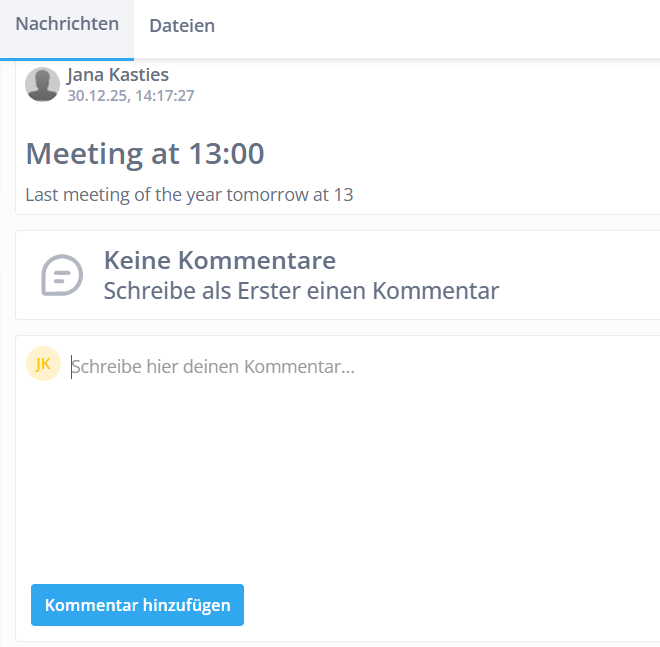
📝Hinweis: Jeder in deiner Abteilung kann deinen Kommentar sehen. Dies ist kein privater Chat.
Nutzun über die Mobile App
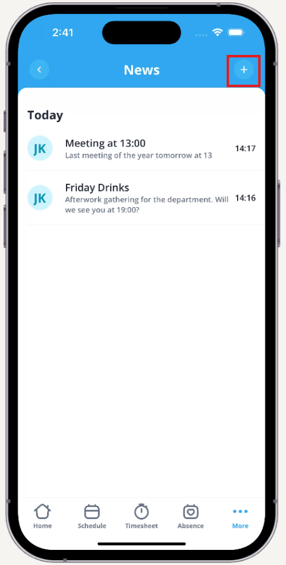
In der Mobile App findest du die Neuigkeiten unter Mehr > Neuigkeiten, oder du kannst sie als Widget zu deiner Startseite hinzufügen, um alle Neuigkeiten dort zu lesen.
Um einen Beitrag hinzuzufügen, gehe zu Mehr > Neuigkeiten und tippe auf das kleine + oben rechts.
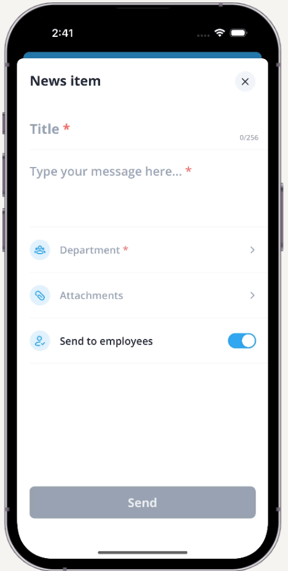
Du wirst zu einem neuen Bildschirm weitergeleitet. Füge dort folgende Informationen ein:
- Titel: Titel der Nachricht
- Abteilung: Welche Abteilungen sollen die Nachricht erhalten
- Nachricht: Hier kannst du die Nachricht eingeben, die du deinen Mitarbeitern schreiben möchtest
- Anhänge: Du kannst Dokumente und Dateien an den Beitrag anhängen. Ziehe sie in das Feld oder wähle eine Datei von deinem Gerät aus (maximal 5 MB).
- Mitarbeiter benachrichtigen: Wenn dieses Kontrollkästchen aktiviert ist, erhalten die Mitarbeiter eine Benachrichtigung über den Beitrag. Ist das Kontrollkästchen deaktiviert, wird keine Nachricht gesendet, aber die Mitarbeiter der ausgewählten Abteilung(en) können diese Nachricht im Reiter Neuigkeiten sehen.
Um Neuigkeiten zu lesen, aktiviere das Widget oben links.
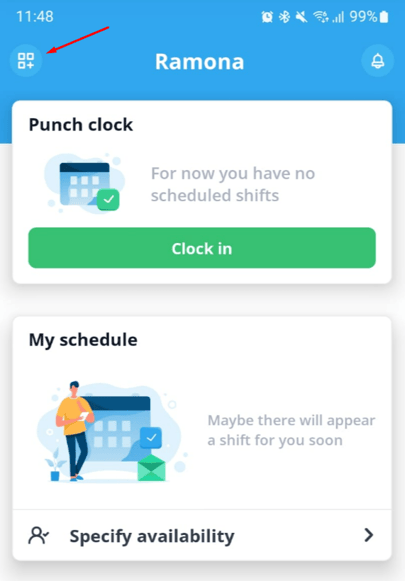
Jetzt kannst du das Neuigkeiten-Widget zu deinem Dashboard hinzufügen und auf Speichern klicken. Die veröffentlichten Neuigkeiten werden auf deiner Startseite angezeigt. Klicke auf Lesen um zu einem Beitrag weitergeleitet zu werden, und klicke auf das angezeigte Feld, um einen Kommentar zu schreiben.
Berechtigungen
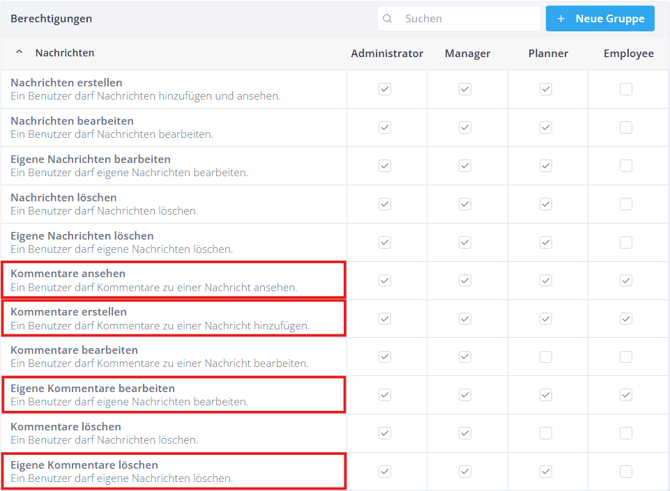
Damit Mitarbeiter Neuigkeiten hinzufügen und ansehen können, musst du ihnen die entsprechenden Berechtigungen geben.
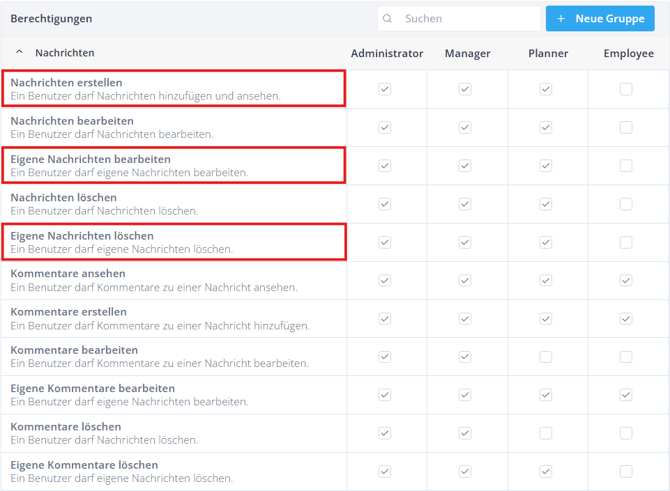
Damit Mitarbeiter Kommentare schreiben und ansehen können, musst du ihnen die entsprechenden Berechtigungen geben.