
In Shiftbase kannst du eine Integration mit DATEV LODAS erstellen. Damit exportierst du die Arbeitsstunden und Abwesenheiten deiner Mitarbeiter als LODAS-Datei (ASCII-Importdatei). Diese Datei importierst du anschließend in DATEV LODAS, ohne die Stunden manuell einzugeben.
Du bestimmst, welche Abteilungen exportiert werden, verknüpfst die Mitarbeiter mit ihrer Personalnummer in DATEV und legst für jede Stunden-Komponente fest, wie sie in der Datei erscheint. Dafür gibst du einen Schlüssel und eine Lohnart an.
💡 Hinweis: LODAS zählt jeden Tag mit einem Abwesenheitscode als vollen Tag. Halbe Abwesenheitstage benötigen eine manuelle Korrektur durch die Lohnbuchhaltung.
Inhalt:
Die DATEV Integration erstellen
Die DATEV Integration konfigurieren
Die DATEV Integration erstellen
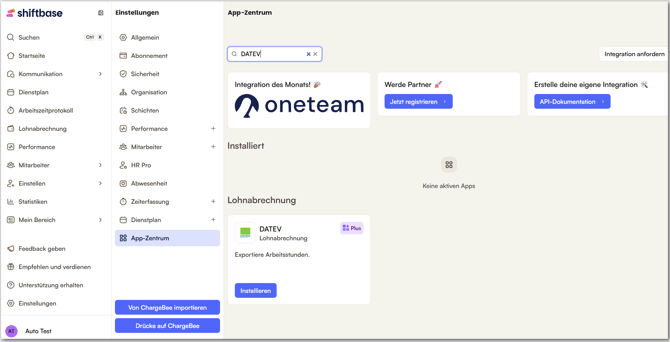
- Gehe zu Einstellungen > App-Zentrum.
- Suche nach DATEV. Du findest die Integration bei Lohnabrechnung.
- Klicke bei DATEV auf Installieren.
-
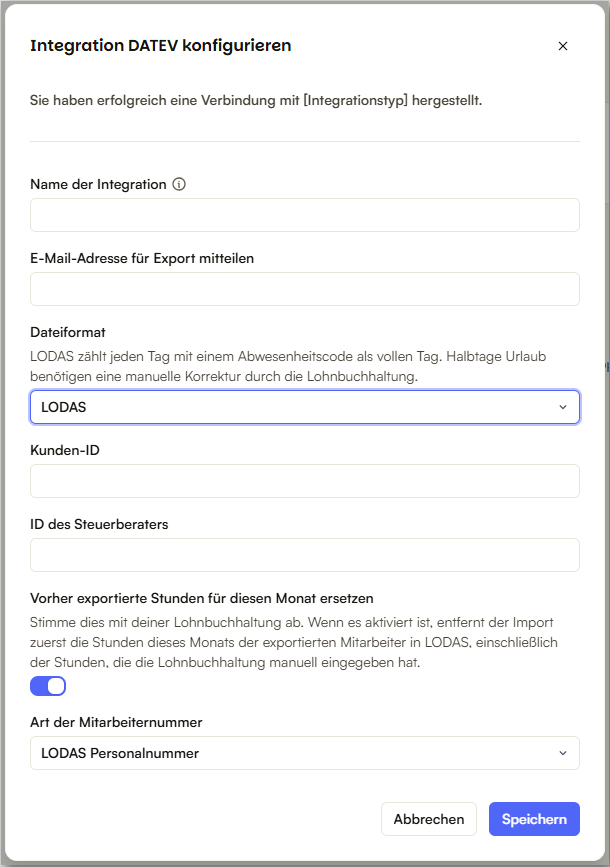
- Name der Integration: Wähle einen Namen für die Integration, zum Beispiel deinen Firmennamen.
- E-Mail-Adresse für Export mitteilen: Die E-Mail-Adresse, an die die Mitteilung über den Export gesendet wird.
- Dateiformat: Wähle LODAS.
- Kunden-ID: Deine Mandantennummer in DATEV.
- ID des Steuerberaters: Die Beraternummer des Steuerberaters in DATEV.
- Vorher exportierte Stunden für diesen Monat ersetzen: Stimme diese Einstellung mit deiner Lohnbuchhaltung ab. Wenn sie aktiviert ist, entfernt der Import zuerst die Stunden dieses Monats der exportierten Mitarbeiter in LODAS, einschließlich der Stunden, die die Lohnbuchhaltung manuell eingegeben hat.
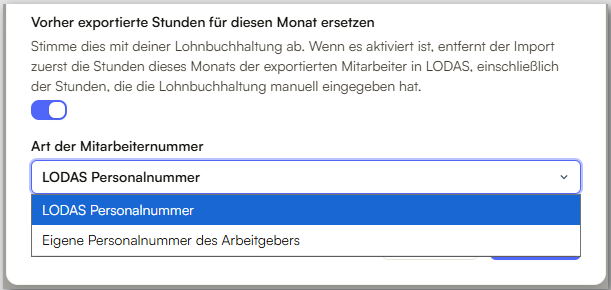
- Art der Mitarbeiternummer: Wähle, welche Personalnummer du bei den Mitarbeitern verwendest. Du hast die Wahl zwischen der LODAS Personalnummer und der eigene Personalnummer des Arbeitgebers.
5. Klicke auf Speichern.
Die DATEV Integration konfigurieren
Nach dem Speichern verknüpfst du die Integration in drei Registerkarten: Kostenstellen, Mitarbeiter exportieren und Stunden-Komponenten.
Kostenstellen
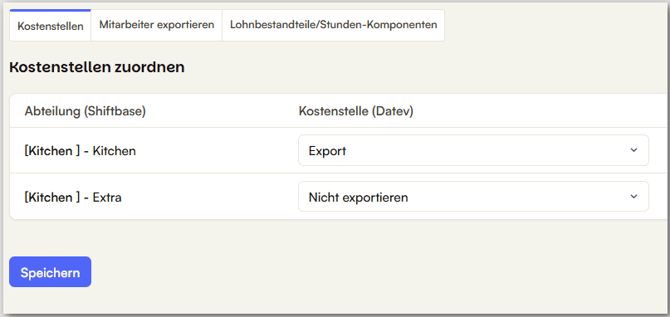
Auf der Registerkarte Kostenstellen siehst du unter Kostenstellen zuordnen alle Abteilungen aus Shiftbase. Unter „Kostenstelle (Datev)“ legst du pro Abteilung fest, ob ihre Stunden exportiert werden. Du hast die Wahl zwischen Export und Nicht exportieren. Klicke auf Speichern.
Mitarbeiter exportieren
Auf der Registerkarte Mitarbeiter exportieren verknüpfst du die Mitarbeiter. Du siehst zwei Listen: Nicht zugeordnete Mitarbeiter und Zugeordnete Mitarbeiter. Gib bei jedem Mitarbeiter bei Mitarbeiter (Datev) die Personalnummer ein, die in DATEV verwendet wird. Mit Mitarbeiter suchen findest du schnell einen bestimmten Mitarbeiter. Klicke danach auf Speichern.
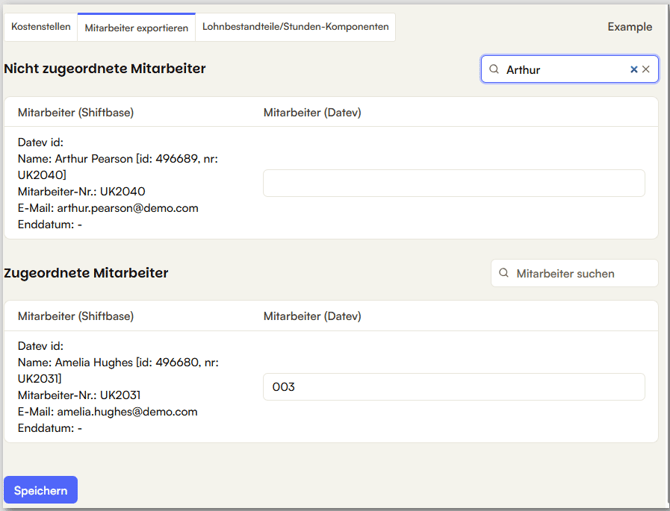
💡 Tipp: Welche Nummer du eingibst, hängt von deiner Einstellung bei Art der Mitarbeiternummer ab.
Stunden-Komponenten
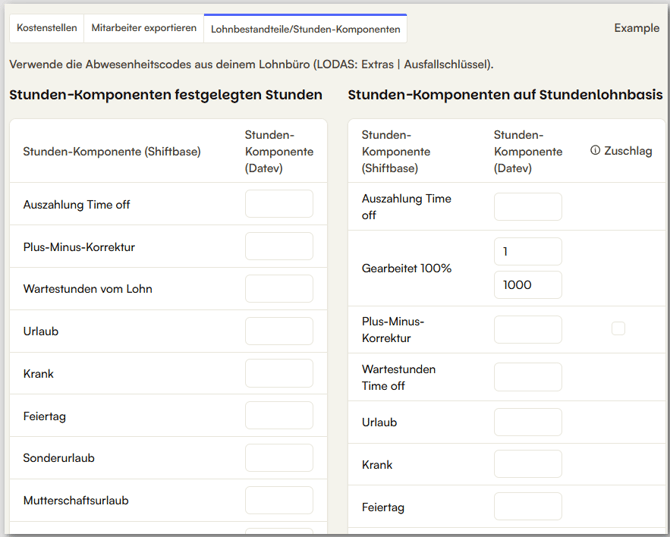
Auf der Registerkarte Stunden-Komponenten legst du fest, welche Stunden in die Datei kommen und wie sie in DATEV verarbeitet werden. Verwende dafür die Abwesenheitscodes aus deinem Lohnbüro (in LODAS: Extras | Ausfallschlüssel).
Es gibt drei Tabellen:
- Stunden-Komponenten festgelegten Stunden: Für Mitarbeiter mit festen Vertragsstunden.
- Stunden-Komponenten auf Stundenlohnbasis: Für Mitarbeiter, die auf Stundenbasis bezahlt werden.
- Stunden-Komponenten Minimum + gearbeitete Stunden: Für Mitarbeiter mit einem Bandbreiten-Vertrag, bei dem die Zahlungsbasis Minimum + gearbeitete Stunden ist.
Schlüssel und Lohnart
Bei jeder Stunden-Komponente aus Shiftbase (zum Beispiel Gearbeitet 100%, Urlaub, Krank oder Feiertag) gibst du zuerst einen Schlüssel ein. Mit dem Schlüssel legst du fest, dass diese Komponente in die Exportdatei aufgenommen wird. Lässt du das Feld leer, wird die Komponente nicht exportiert. Der Schlüssel bestimmt außerdem, welche Art von Wert in LODAS ankommt, zum Beispiel Stunden.
Danach erscheint darunter ein zweites Feld. Gib dort die Lohnart an, auf die die Stunden in LODAS gebucht werden.
Beispiele für Schlüssel findest du in der Dokumentation von DATEV.
Die Datei exportieren
Nach dem Einrichten findest du den Export bei den Statistiken > DATEV. Wähle über Filter den Zeitraum, für den du die Stunden exportieren möchtest, und klicke auf Anzeigen. Du siehst dann alle verknüpften Mitarbeiter und ihre Stunden. Wenn alles stimmt, klicke auf An DATEV senden. Die LODAS-Datei wird an die E-Mail-Adresse gesendet, die du bei der Integration angegeben hast.
Importiere die Datei zum Schluss in DATEV LODAS.