

De CAO gehandicaptenzorg is zo ingeregeld dat de percentages van het uurloon zorgen dat je uitkomt op het minimumloon. Het maximaal is dus altijd gelijk aan het minimumloon. Hierbij is de keuze om het te laten uitbetalen, of dat het naar de Plus-min gaat.
Deze twee opties werken wij hieronder uit, aangezien er voor elk een aparte berekening nodig is.
Scenario 1: Uitbetalen
📝 Note: Bij het invoeren van deze methode, zullen de bedragen in het systeem voor de slaapdiensten niet kloppen, maar deze methode zal resulteren in makkelijk verzamelen van de uren in Shiftbase en makkelijk verwerken in het externe payroll programma door de accountant.
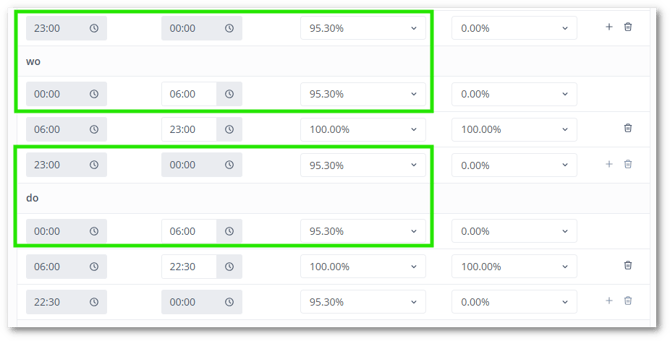
Voor het uitbetalen van de slaapdienst, is in de toeslagkaart één percentage nodig.
Om een voorbeeld te gebruiken, hebben wij 95,30% gebruikt, maar het is vooral belangrijk dat dit een percentage is die nergens anders voor gebruikt wordt.
In onderstaand voorbeeld geldt dit percentage van 23.00-06.00 (dit kun je zelf instellen).
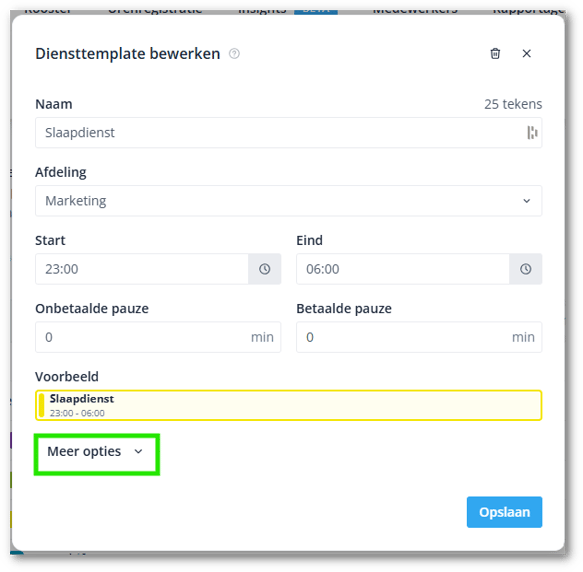
Dan kun je naar Instellingen > Diensten. Daar kun je bij de dienst die je gebruikt voor slaapdiensten klikken op “Meer opties”. Hier kan je de toeslagkaart koppelen aan de dienst. Voor medewerkers die deze slaapdienst werken, is de toeslagkaart met de bijhorende percentages van toepassing.
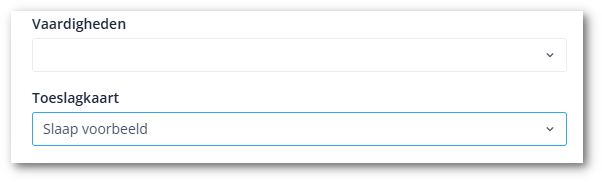
Als de toeslagkaart gekoppeld is, zullen de uren van die dienst, verzameld worden in een kolom: 95,30% uitbetalen.
👀Voorbeeld
In het voorbeeld, heeft een medewerker twee keer 7 uur gewerkt onder 95,30%. Hieronder zie je hoe de toeslag dan in de urenregistratie verwerkt is.
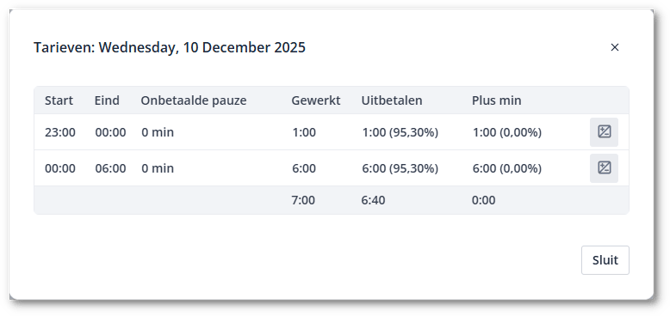
Aangezien deze medewerker twee keer dit gewerkt heeft, worden deze uren allemaal verzameld onder de kolom 95,30% in de payroll rapportage.
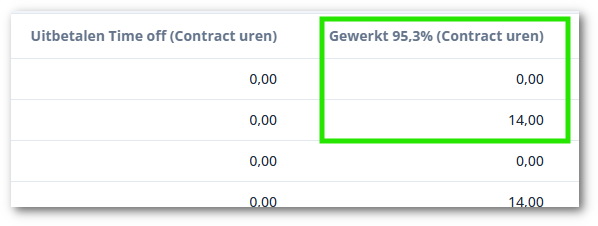
Het Payrollrapport kan aan de boekhouder doorgegeven worden. De boekhouder weet dan hoeveel er uitbetaald moet worden. Dit is namelijk het aantal uren X het minimumloon.
Maak je gebruik van een koppeling?
Dan kun je in de koppeling bij Loon/Urencomponenten, dit percentage koppelen aan het juiste uurcomponent in het payroll programma.

In dit geval is het gekoppeld aan een uurcomponent wat een maximum uurloon heeft, wat gelijk is aan het minimumloon. Ongeacht het salaris van de medewerker. Dus in Shiftbase zie je bij de bovenstaande medewerker:
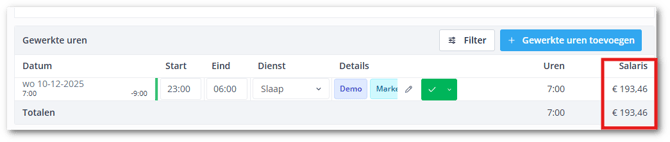
Dit kun je negeren, aangezien er alleen uren doorgestuurd worden, geen bedragen.
Dus er wordt 14 uur doorgestuurd totaal en op de loonstrook van de medewerker zie je het maximum uurloon voor die uren wat ingesteld is op het uurcomponent.
Scenario 2: Plusmin
Voor het berekenen van het juiste percentage voor de plus min uren, dient er per medewerker een percentage berekend te worden. Aangezien dit afhankelijk is van het salaris ten opzichte van het minimum uurloon. De formule voor het percentage is als volgt:
📲 Minimum uurloon / Salaris * 100 voor het percentage.
Vervolgens heb je twee opties
1. Aparte diensten
Je kunt een toeslagkaart maken Per medewerker, met daarin het percentage. Dan kun je per medewerker een aparte slaapdienst aanmaken.
Voorbeeld: Eef heeft een salaris van €29. Het minimumloon is €14,7
📲 14,71 / 29 * 100 = 50,72%
De toeslagkaart ziet er als volgt uit:
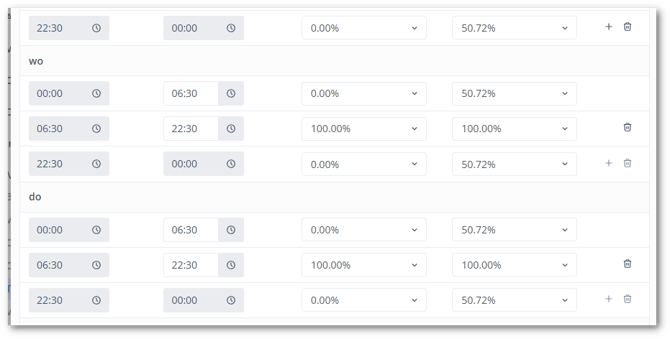
Dan kun je een nieuwe dienst aanmaken. De dienst noem je bijvoorbeeld Slaapdienst (naam medewerker). Dan vervolgens kun je naar Opties en selecteer je de juiste toeslagkaart.

Dan wordt bij deze dienst het juiste aantal uren in de Plus min gezet. Echter zul je dan veel toeslagkaarten/diensten hebben.
2. Bulkactie correctie
Wat wij aanraden is om een toeslagkaart te maken voor de slaapdiensten met een percentage die iets afwijkt van de slaapdiensten die uitbetaald moeten worden.
Daar hadden we 95,3% gebruikt. Dus als het op 95% staat, worden die uren apart verzameld.
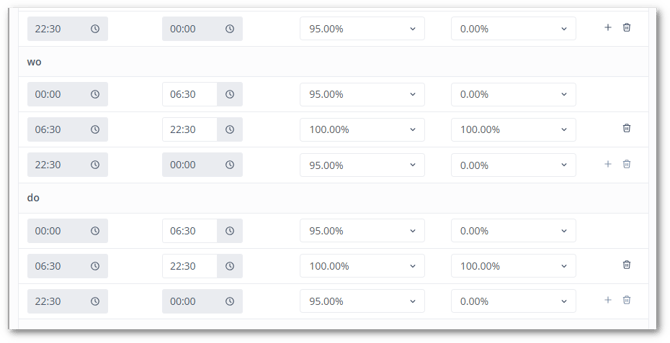
Dan wordt er in eerste instantie niets in de plus min toegevoegd, maar de uren komen ook niet in de kolom van 95,30% die je doorgeeft aan de accountant voor uitbetaling, dus je krijgt nu echt een aparte kolom voor de uren die je wilt verzamelen om later aan de plus min toe te voegen.
Let op bij een koppeling met een payroll programma.
Het percentage wat je hiervoor gebruikt, is puur indicatief om alle uren te verzamelen. Dit wil je later gebruiken voor de juiste Plus min uren, dus dit percentage moet op Niet exporteren.
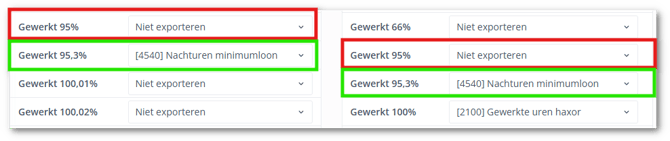
Vervolgens kun je naar Rapportages > Urenregistratie > Urenregistratie totalen en een rapportage maken van deze periode.
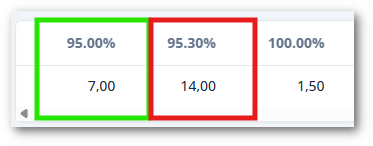
Dan zie je in de rapportage dat er 14 uur naar uitbetalen gaat en dat er 7 uur is waarvan een percentage naar de plus min zal gaan. Dit percentage is net als bovenstaand: Minimum uurloon / Salaris*100 voor het percentage.
👀 Voorbeeld
Eef heeft een salaris van €29. Het minimumloon is €14,71
📲 14,71 / 29 * 100 = 50,72% = 0,5072
Dan kun je nu 0.5072 * 7 uur doen voor Eef = 3,55 (decimalen) = 3 uur en 33 minuten.
Bulkactie: Corrigeer saldi
-
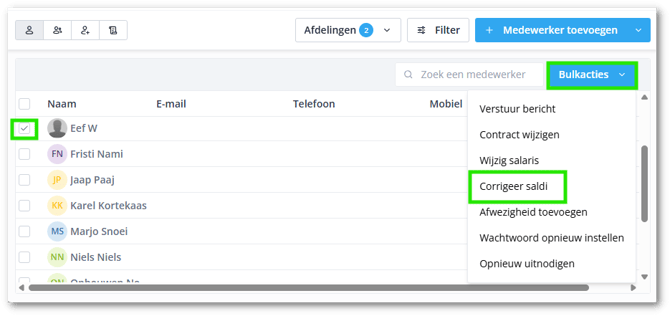
Nu kan je naar de lijst met medewerkers en kan je alle medewerkers selecteren waarvoor je uren wilt toevoegen aan de plus min.
-
Selecteer de medewerker(s) en klik op Bulkacties > Corrigeer saldi.
- Dan kies je als saldo: “Plus min uren”.
- Actie: Corrigeer
- Datum: selecteer de datum waarop de uren in de plus min toegevoegd moeten worden (in het verleden).
- Notitie: Om onduidelijkheid in de toekomst te voorkomen, raden we aan om een notitie te schrijven, zodat je altijd kunt lezen waarom deze actie uitgevoerd was.
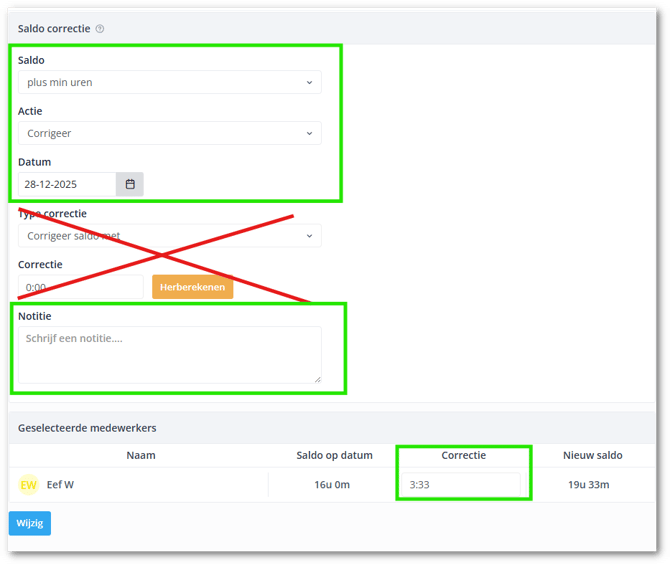
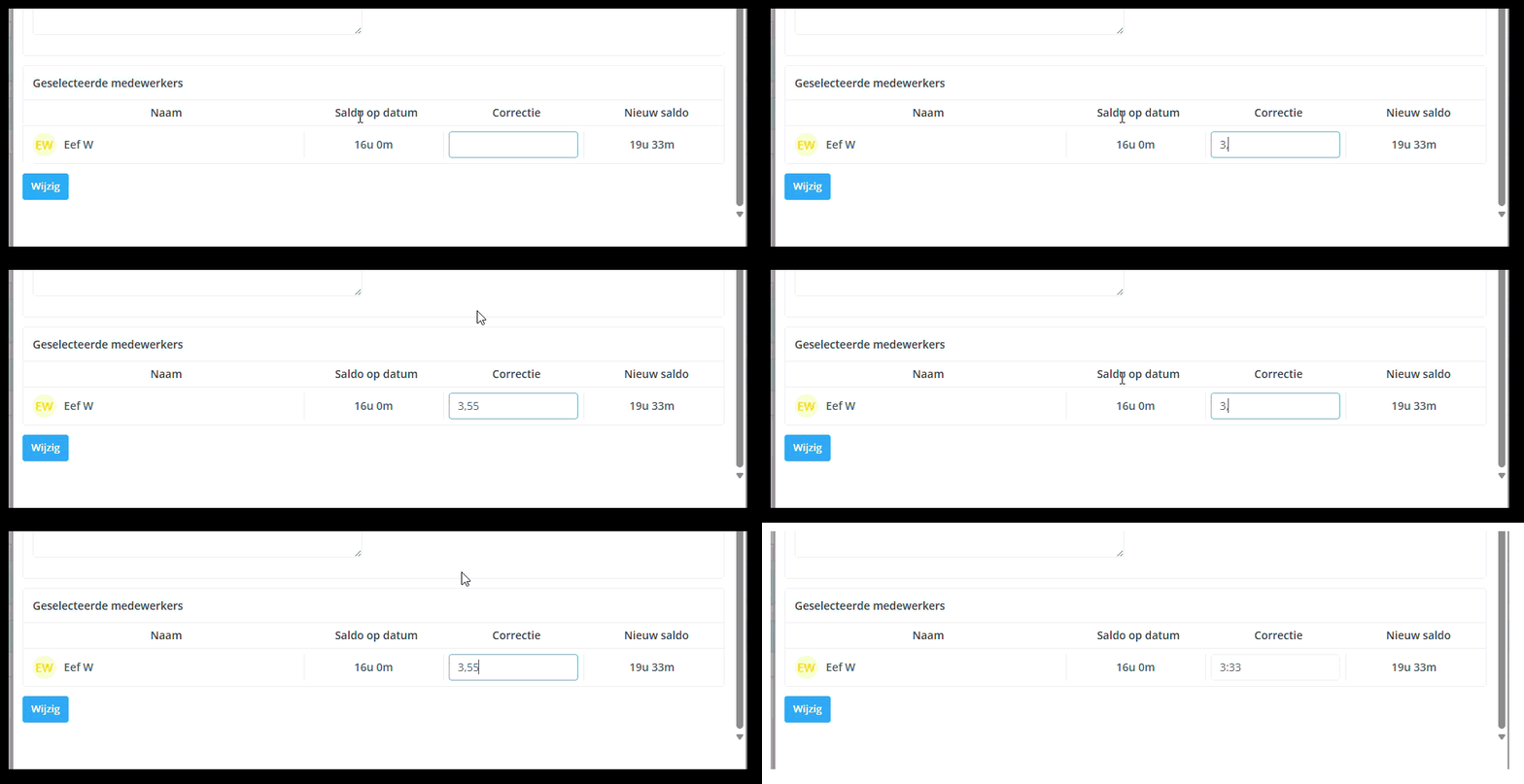
💡 Tip: De correctie kun je invoeren als decimalen, door een “komma” te gebruiken en dan wordt het automatisch omgezet naar minuten.
Per medewerker kun je dus het aantal uren invoeren wat er toegevoegd moet worden aan de plus min en vervolgens kun je klikken op “Wijzig” en zijn de uren toegevoegd.